
极简运动打卡小程序使用手册
页面文案、活动入口、价格和权限会随版本或运营配置变化,实际以页面显示为准。
1. 快速开始:第一次打开先完成这些事
1.1 搜索并打开小程序
在微信里搜索“极简运动打卡”,从搜索结果进入即可。 如果你经常使用,也可以从微信首页下拉后,在最近使用或我的小程序里找到它。
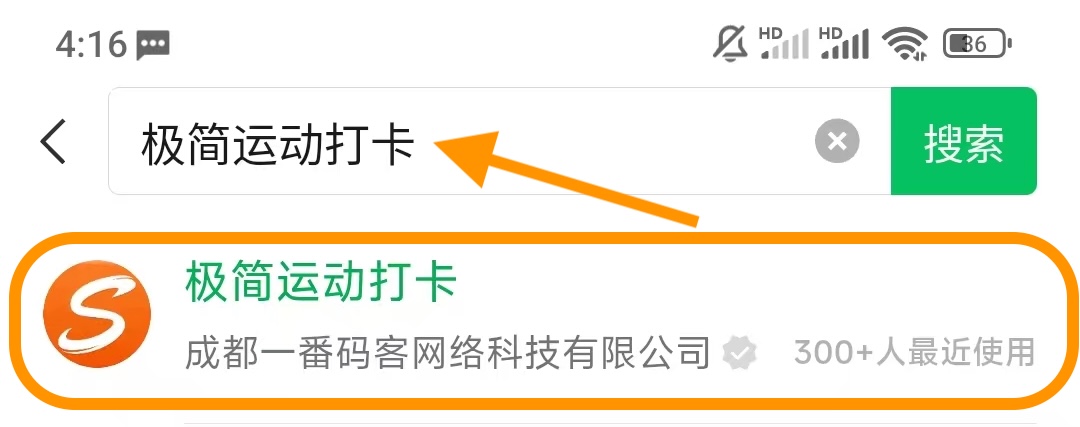
图:搜索小程序。
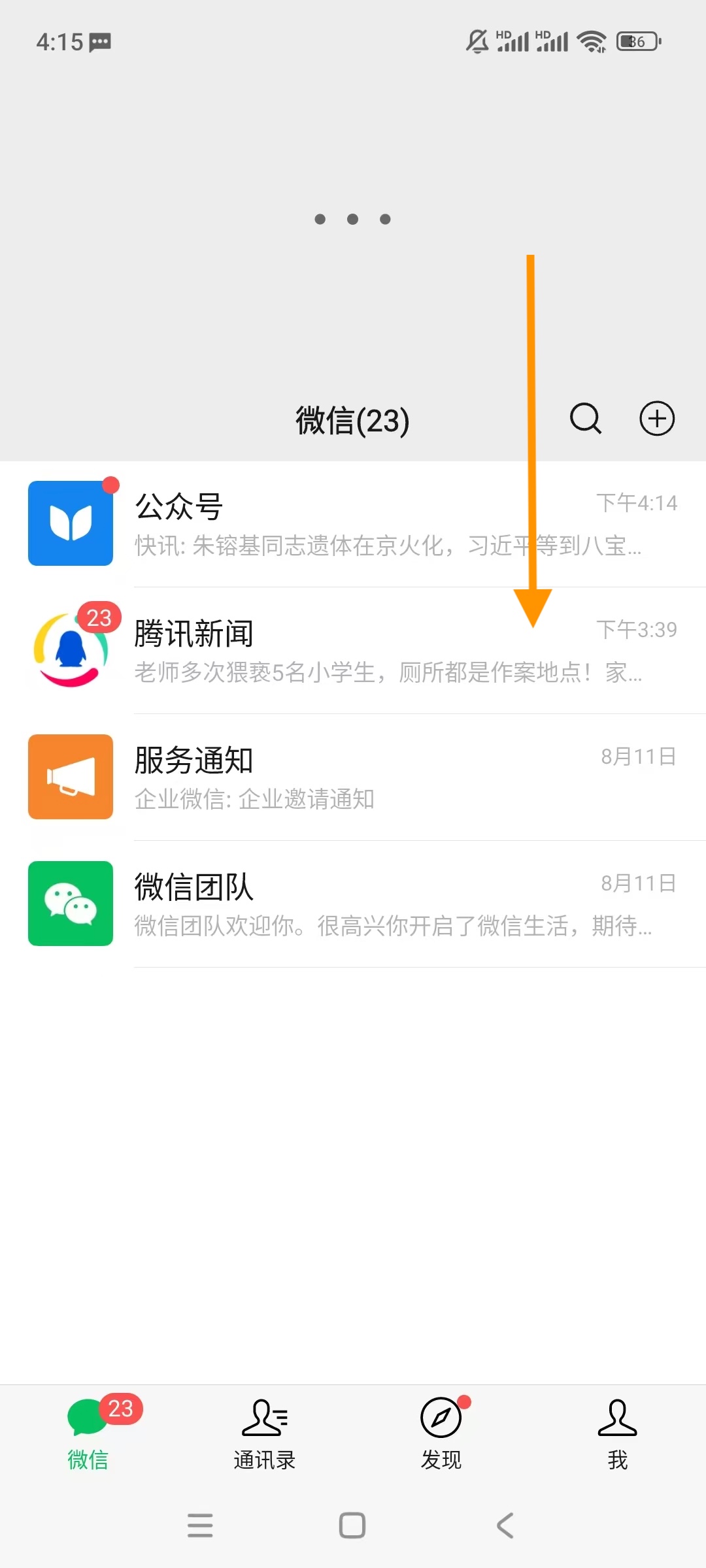
图:首页下滑进入小程序。
1.2 同意隐私协议
首次进入会弹出隐私协议。 如果不点“同意”,步数、运动记录、团队同步等核心功能都无法继续使用。
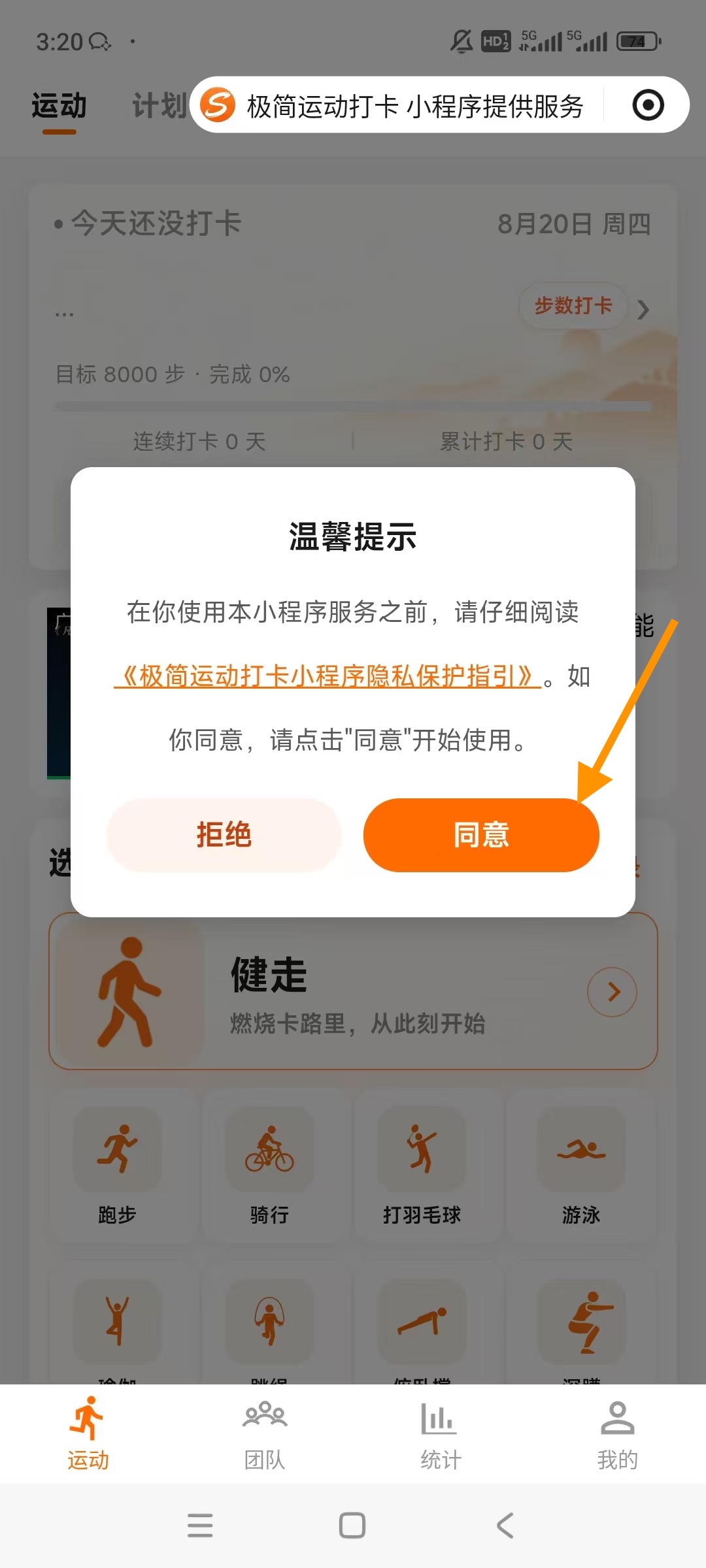
图:隐私协议弹窗。
1.3 授权微信运动步数
如果你要使用步数打卡、步数同步或团队步数展示,需要先授权微信运动。 授权后,小程序才能读取微信步数,并同步到首页、步数页和团队。
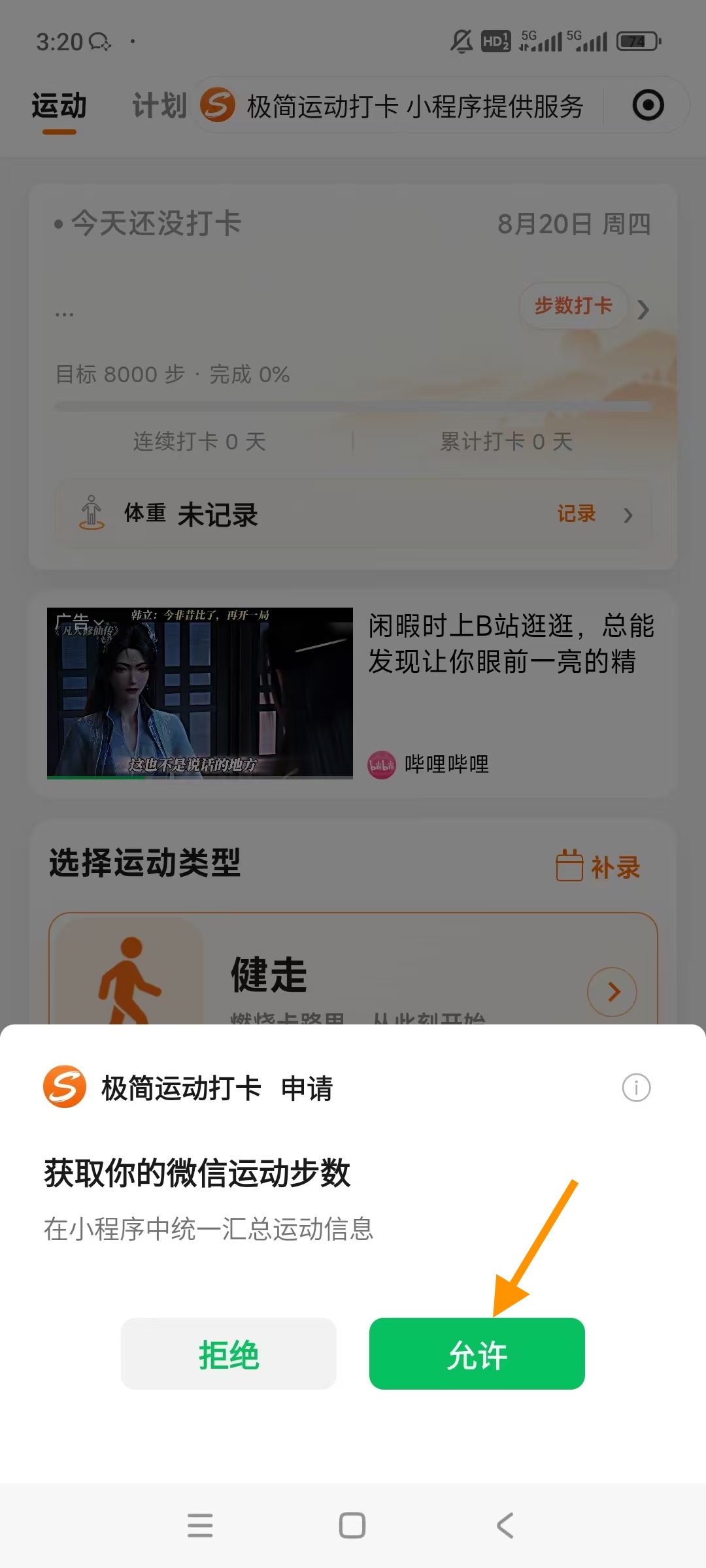
图:微信运动授权。
1.4 授权位置和后台定位
距离类运动、GPS 运动和轨迹记录依赖位置权限。 如果要记录完整轨迹,还需要允许持续后台定位,否则切到后台后轨迹可能中断。
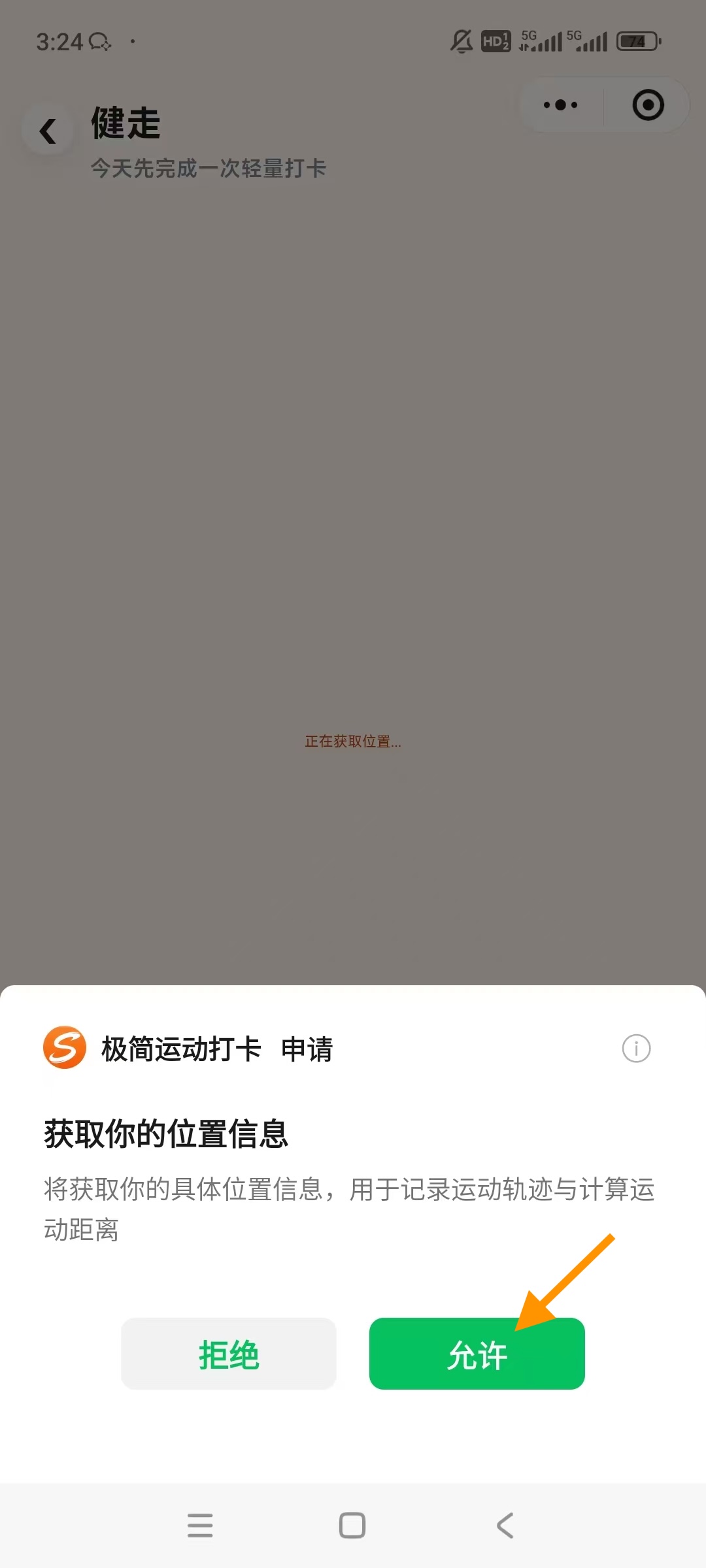
图:位置授权弹窗。
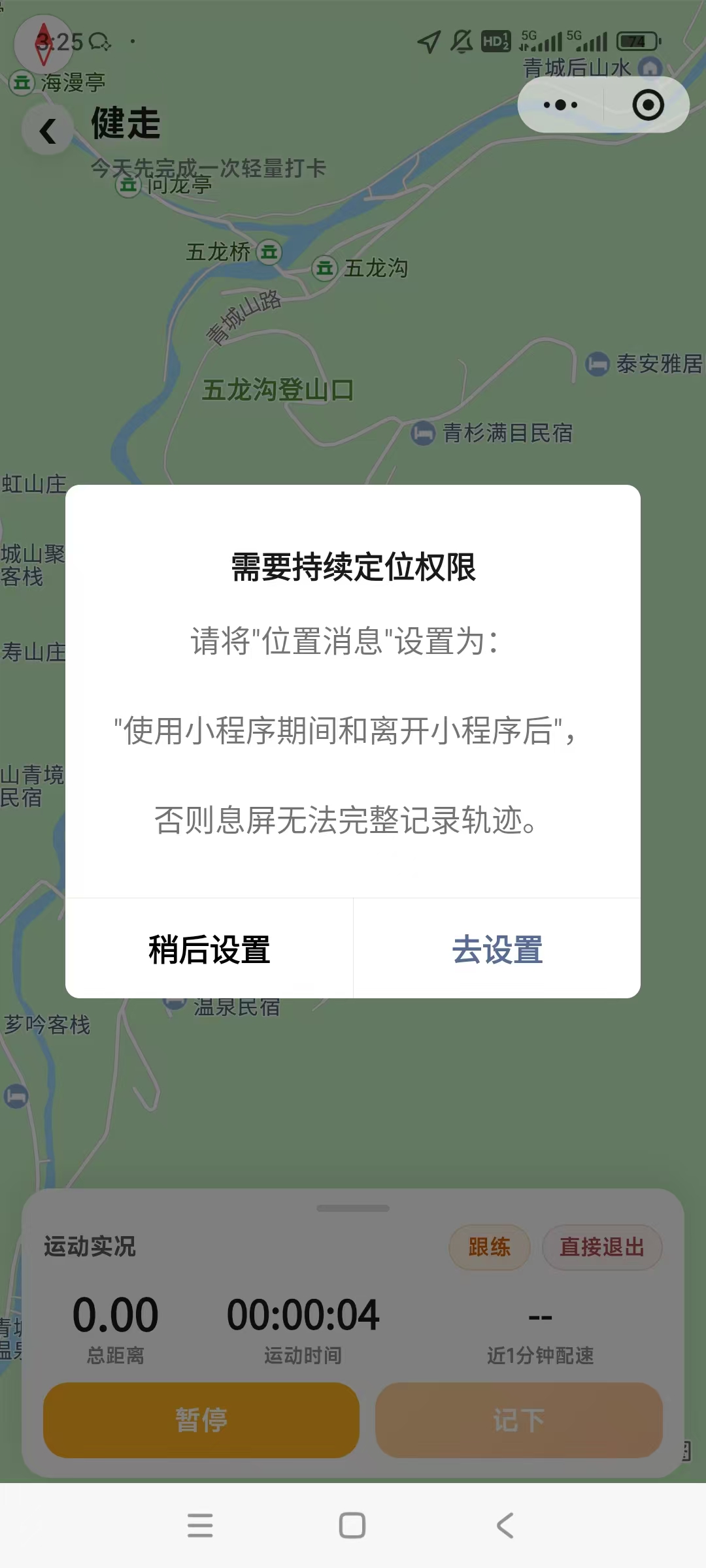
图:持续后台定位。
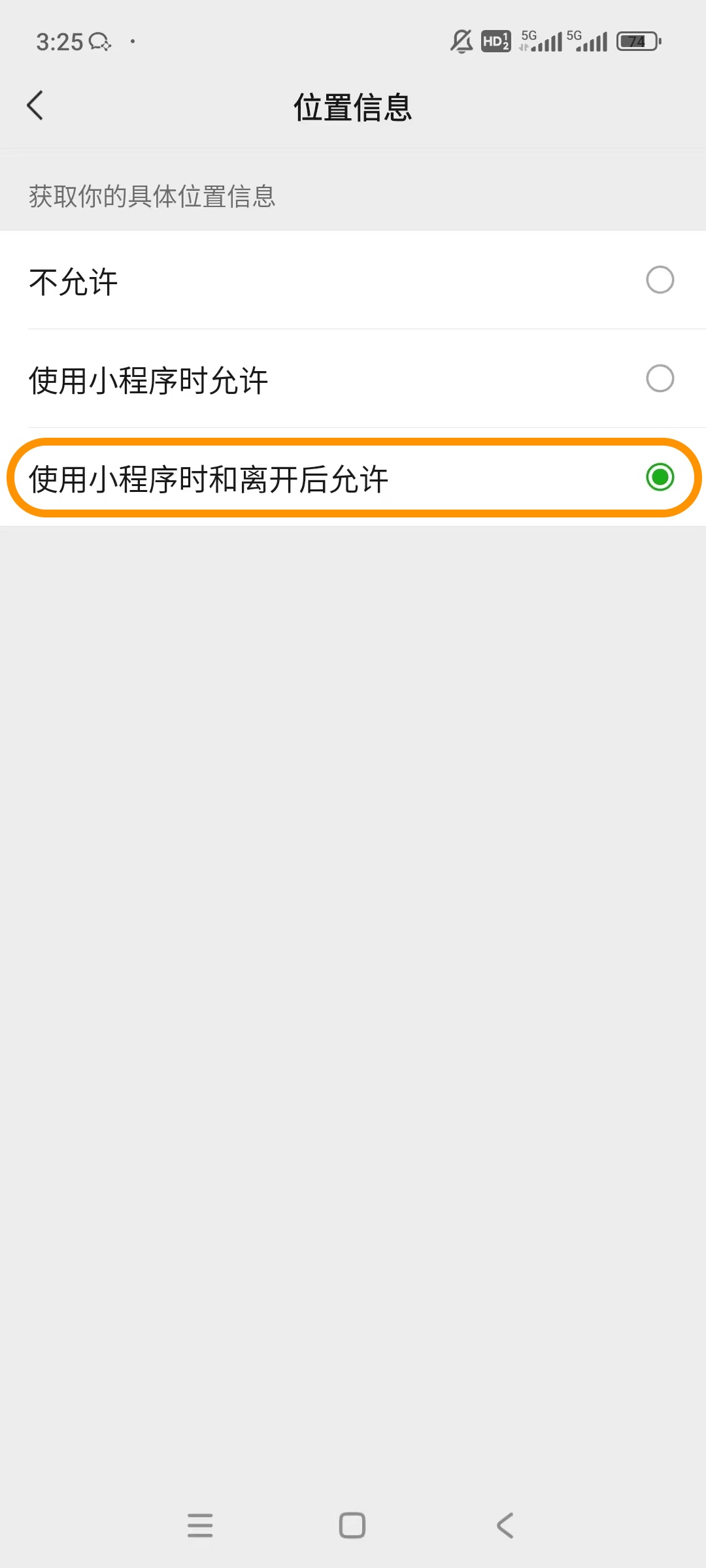
图:持续后台定位说明。
1.5 设置昵称
第一次进入“我的”页时,如果还没有设置昵称,页面会引导你设置一个小程序内显示的昵称。 你可以直接使用微信昵称,也可以手动改成团队成员更容易识别的名字。
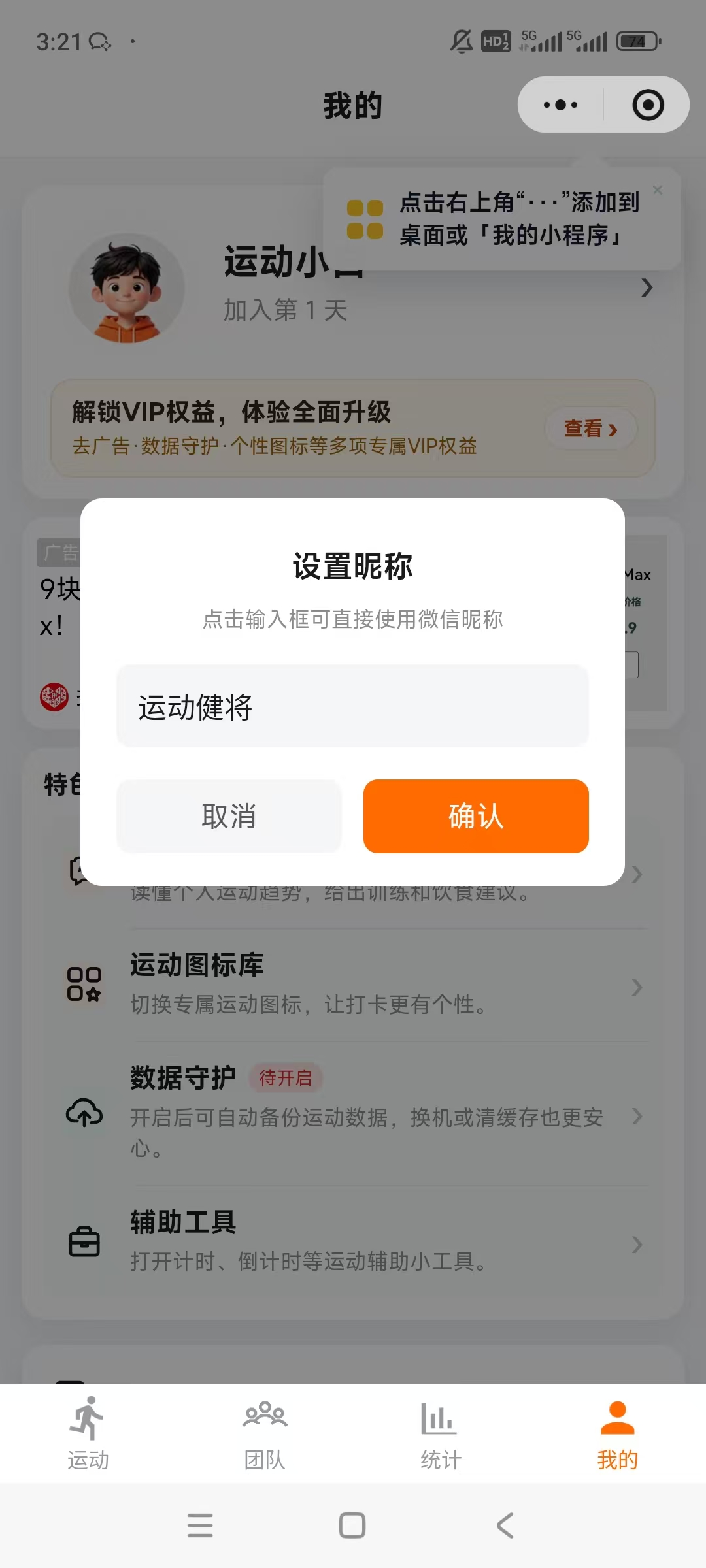
图:设置昵称。
2. 页面结构总览
底部有 4 个主入口:
- 运动:看今日状态、开始运动、记录体重、同步步数、进入计划和动态。
- 团队:创建或加入团队、查看团队打卡、排行榜、历史数据、团队设置。
- 统计:查看运动趋势、日 / 周 / 月数据、分类和记录分布。
- 我的:管理昵称、VIP、数据守护、图标库、AI 运动顾问、工具、订单和发票。
运动首页顶部还有 3 个子页签:
- 运动:主打卡入口。
- 计划:收藏的跟练计划、个人计划、精选训练计划。
- 动态:内容流或活动内容。
3. 运动 Tab:日常打卡和运动记录
3.1 运动首页:看今日状态
运动首页会显示今日运动状态、今日步数、最近运动、体重入口、团队入口和 VIP 入口。 没打卡时,页面会引导你去步数打卡或开始运动;打卡后,状态会显示“今日已打卡”。
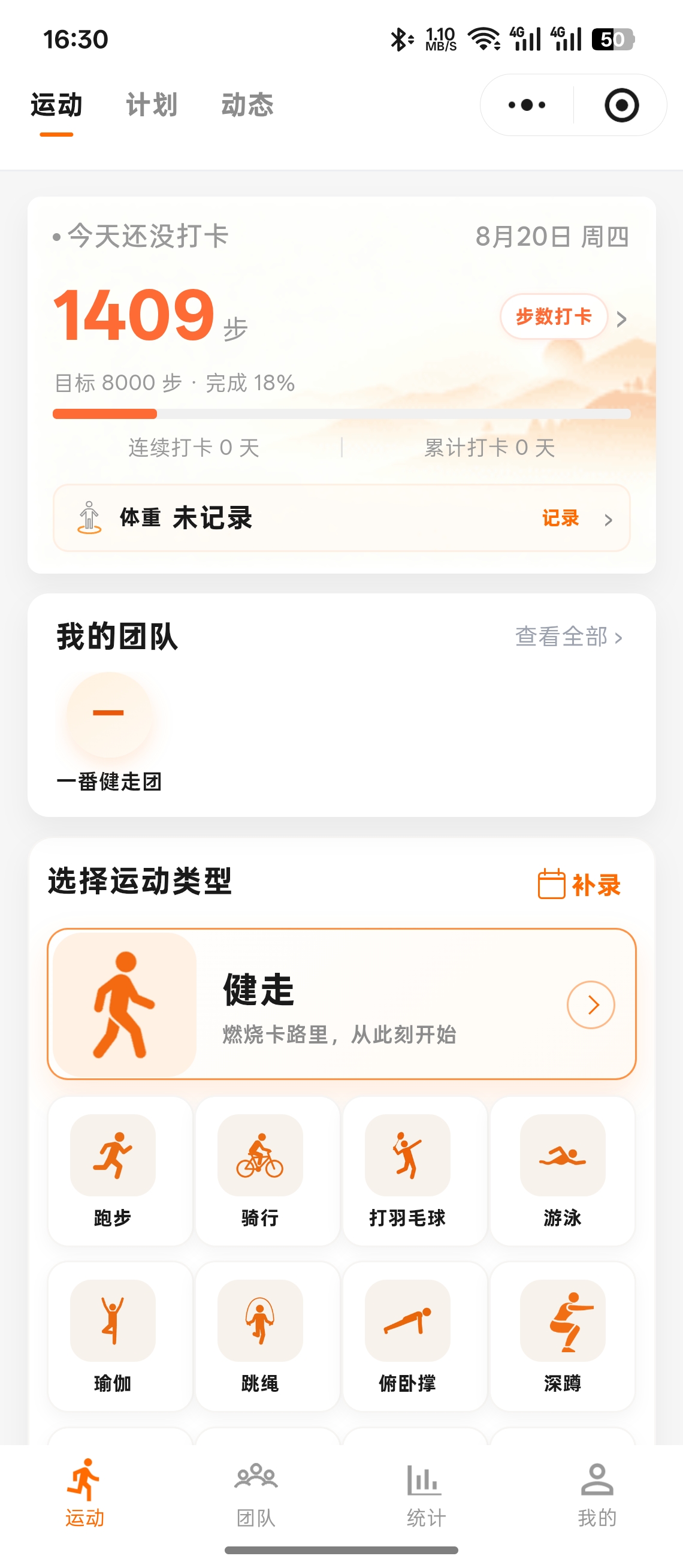
图:运动首页默认状态。
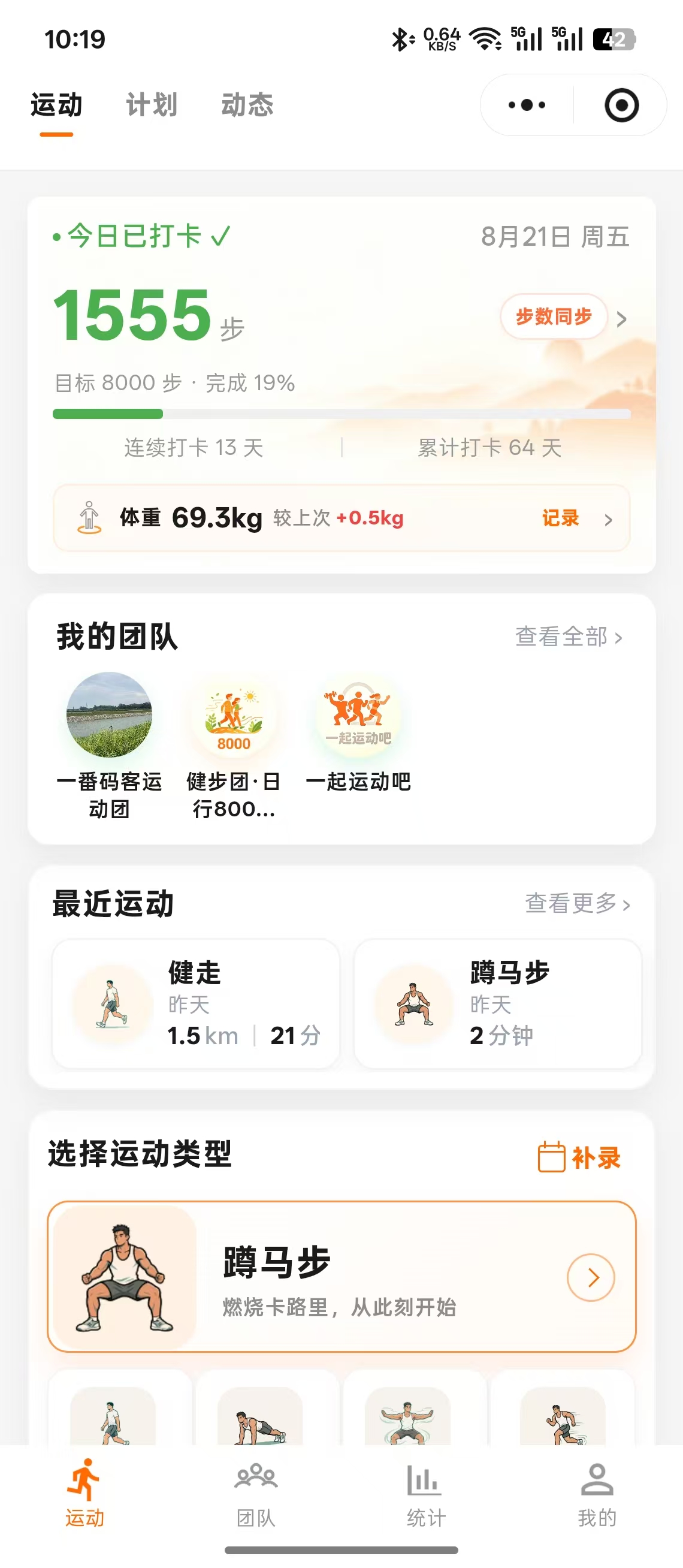
图:首页已打卡。
3.2 首页里的步数和体重入口
如果已经授权微信运动,可以在首页或步数页同步微信步数。 体重入口会显示当前体重和近期变化,点击后进入体重记录页。
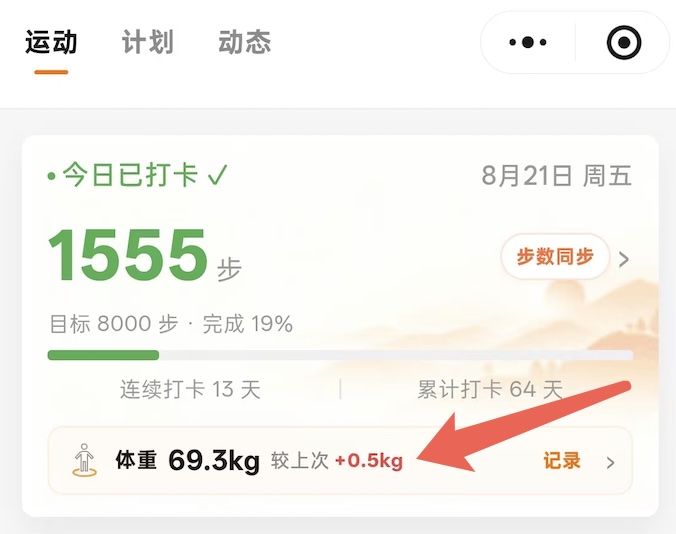
图:首页体重入口。
3.3 首页里的 VIP 入口
首页会展示个人 VIP 入口,用于查看去广告、数据守护、运动图标库、AI 运动顾问等权益。 如果你是团队组织者,也可以从 VIP 页或团队设置页进入团队尊享月卡。
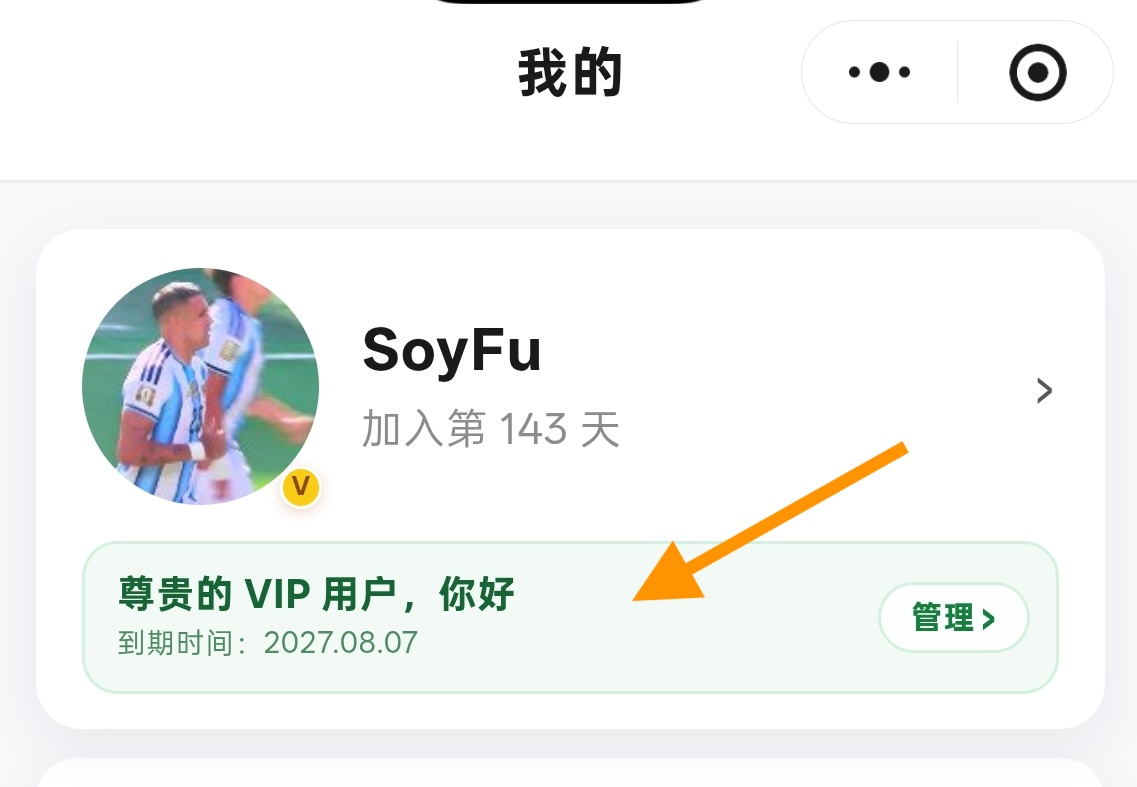
图:首页 VIP 入口。
3.4 选择运动类型并开始记录
运动页支持多种记录方式:
- 距离类:适合健走、跑步、骑行等按距离统计的运动。
- GPS 类:适合需要轨迹的户外运动。
- 计数类:适合俯卧撑、深蹲、跳绳等按次数统计的运动。
- 计时类:适合瑜伽、拉伸、平板支撑等按时长统计的运动。
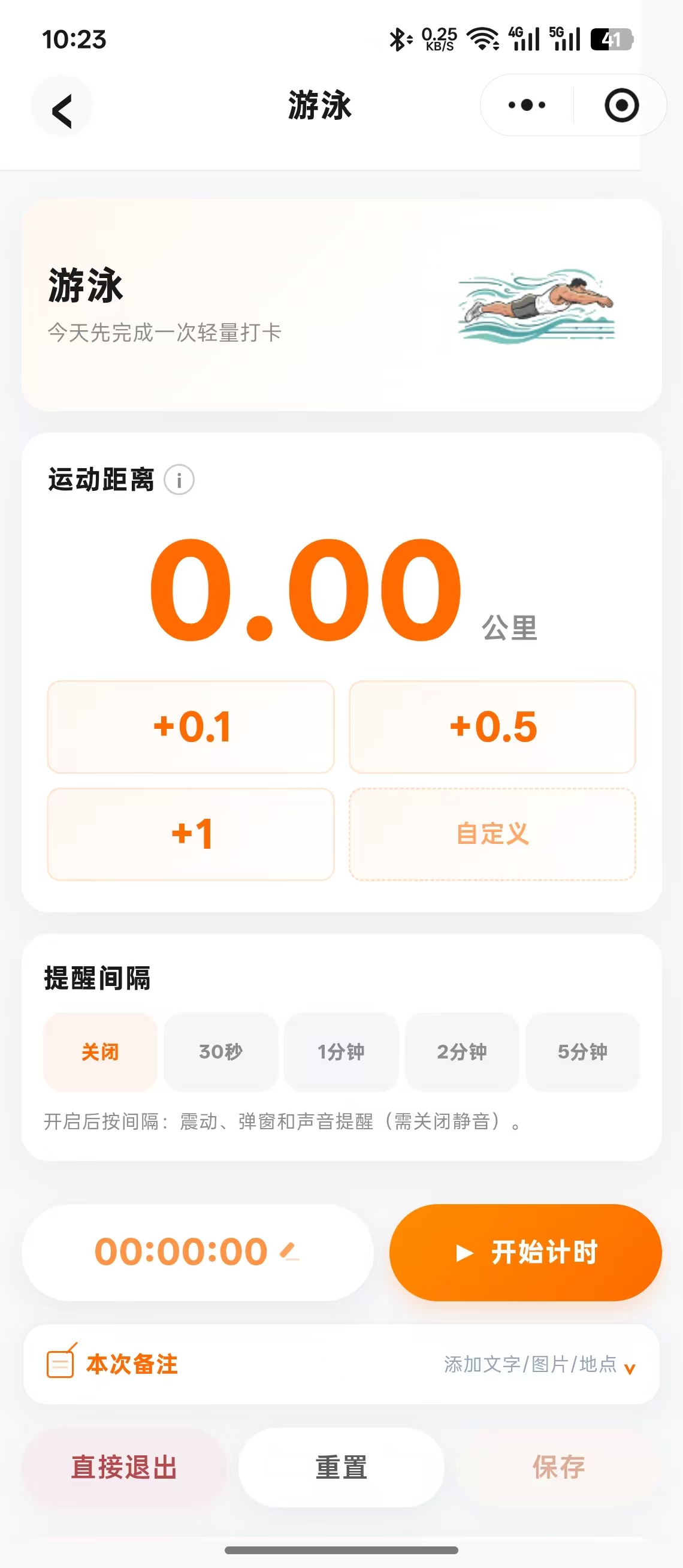
图:距离类运动。
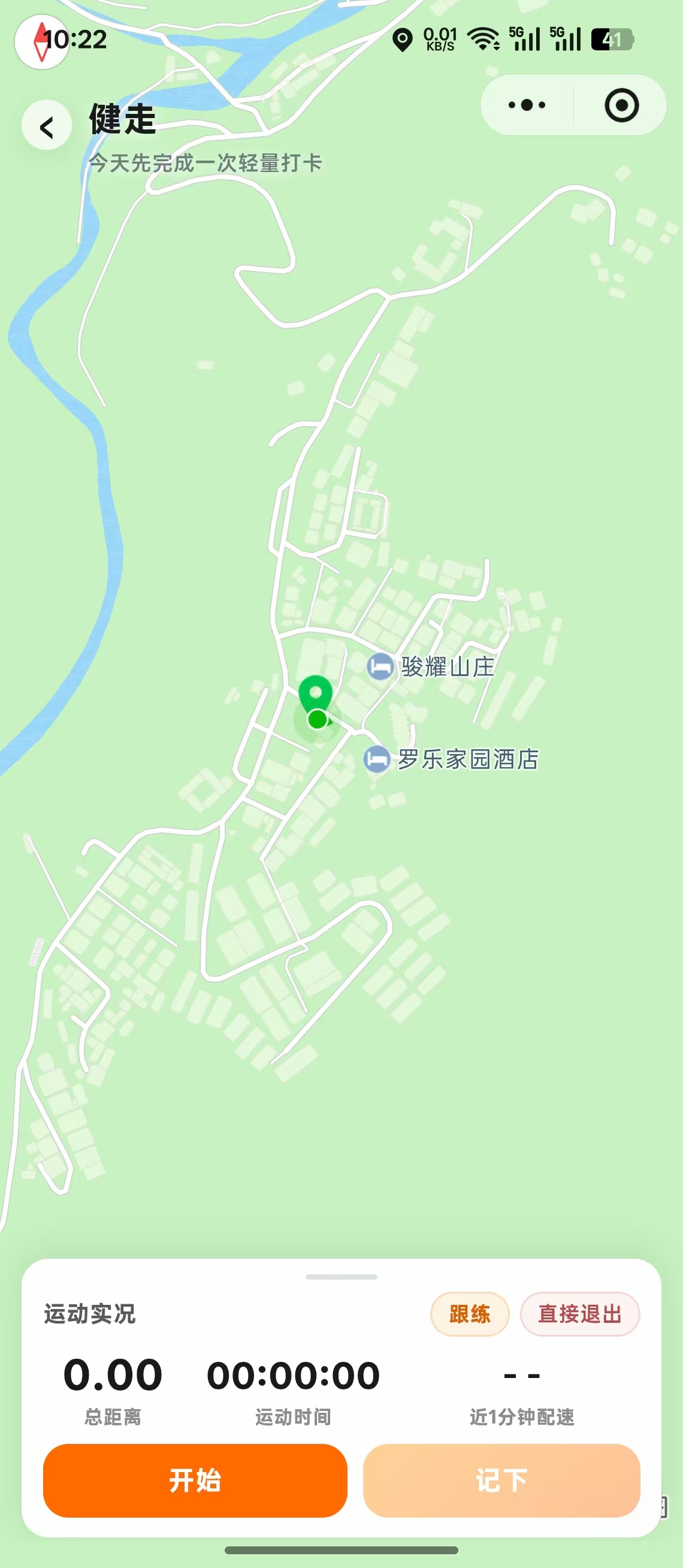
图:GPS 类运动。
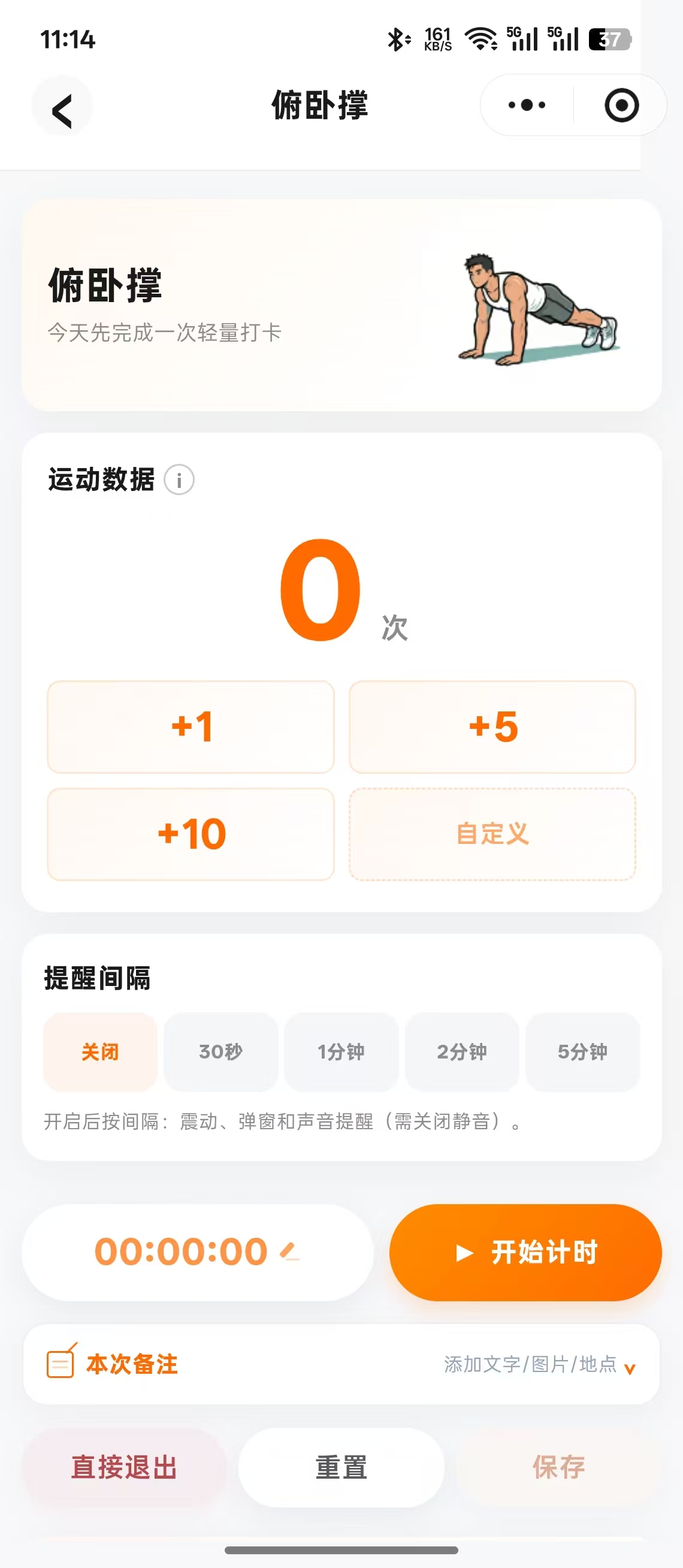
图:计数类运动。
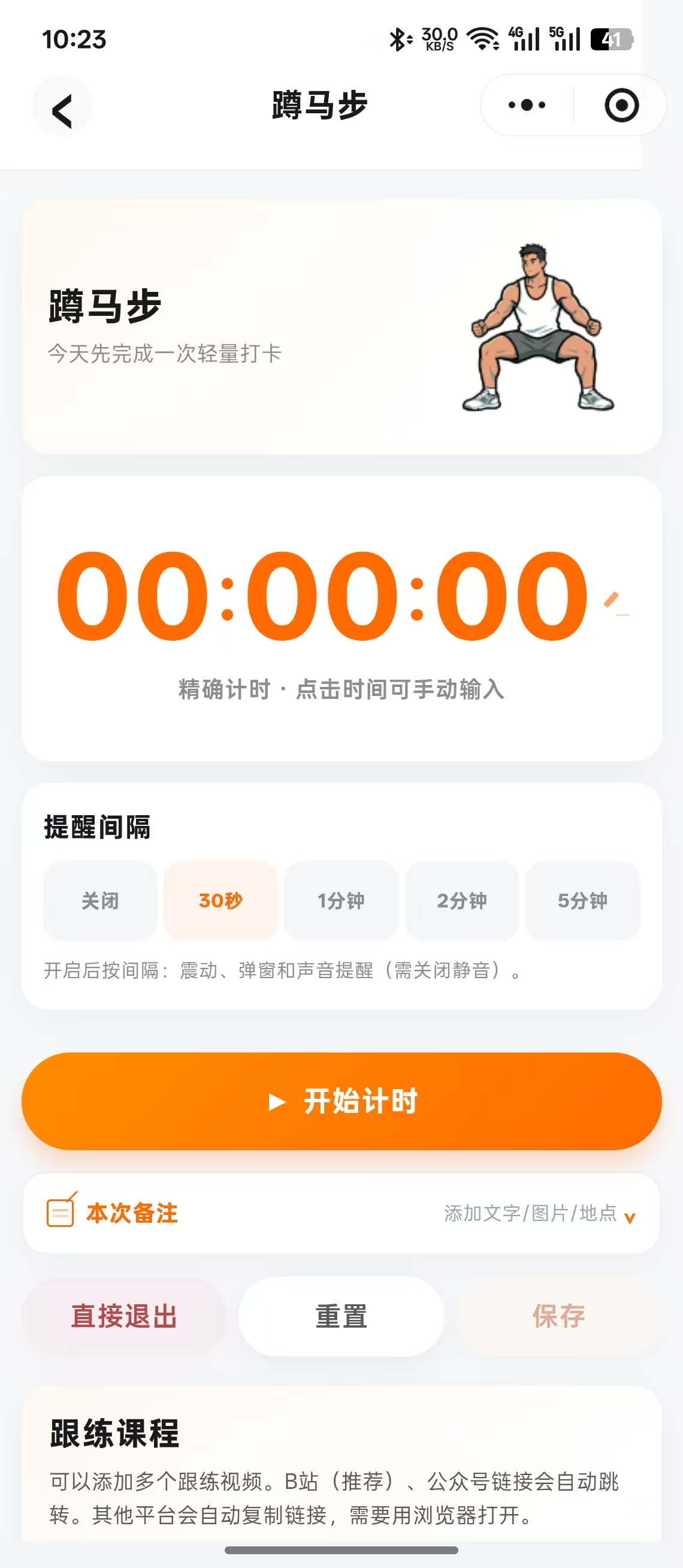
图:计时类运动。
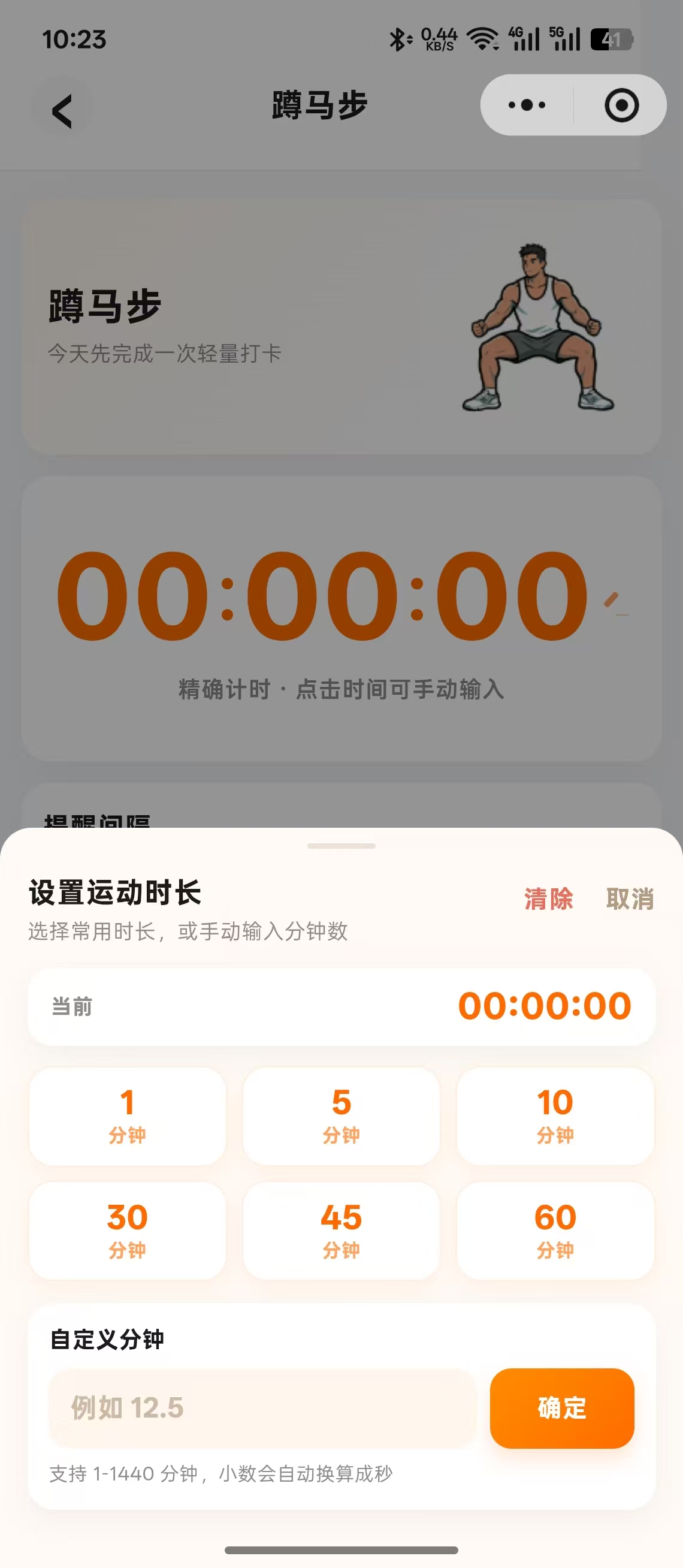
图:计时类运动记录中。
3.5 自定义运动和补录运动
如果默认运动项目里没有你需要的运动,可以创建自定义运动。 如果当天运动后忘记记录,可以用补录运动补上历史数据。
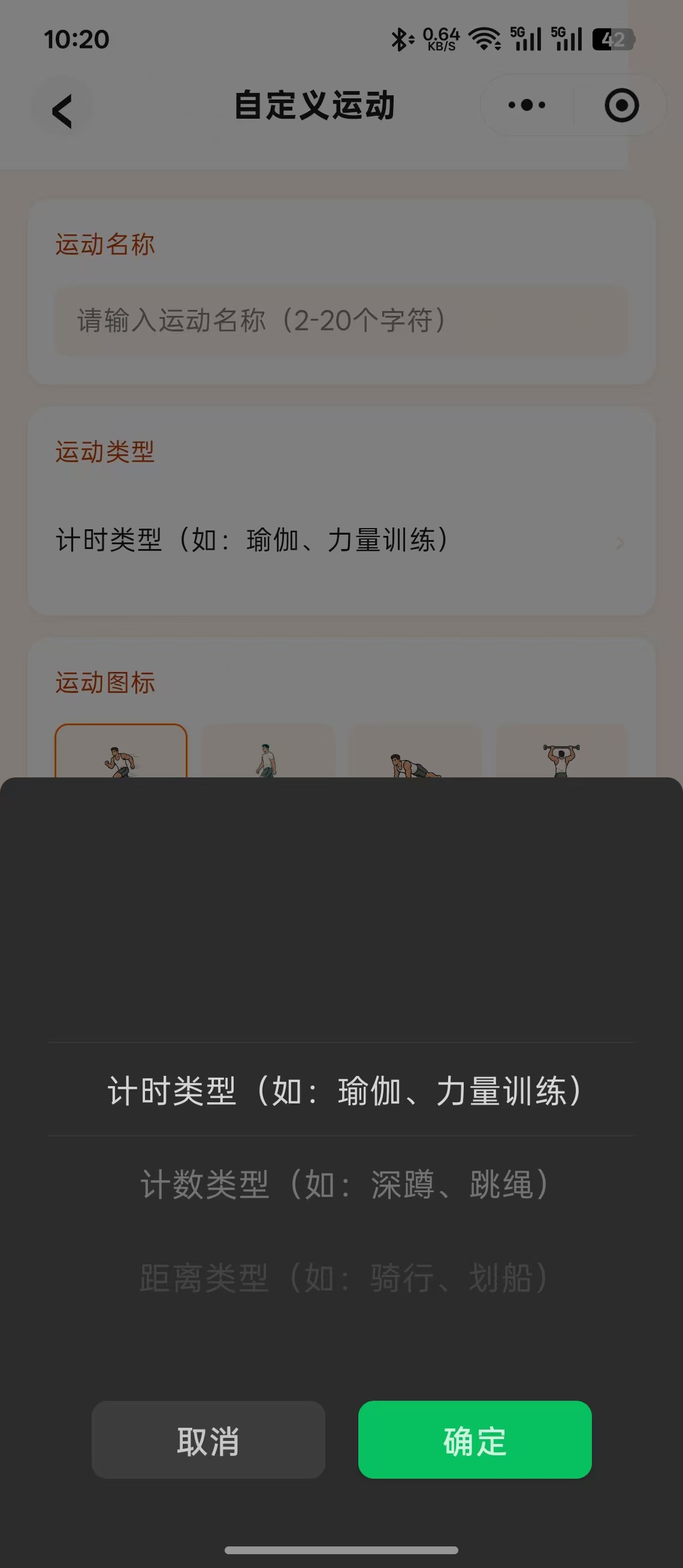
图:自定义运动。
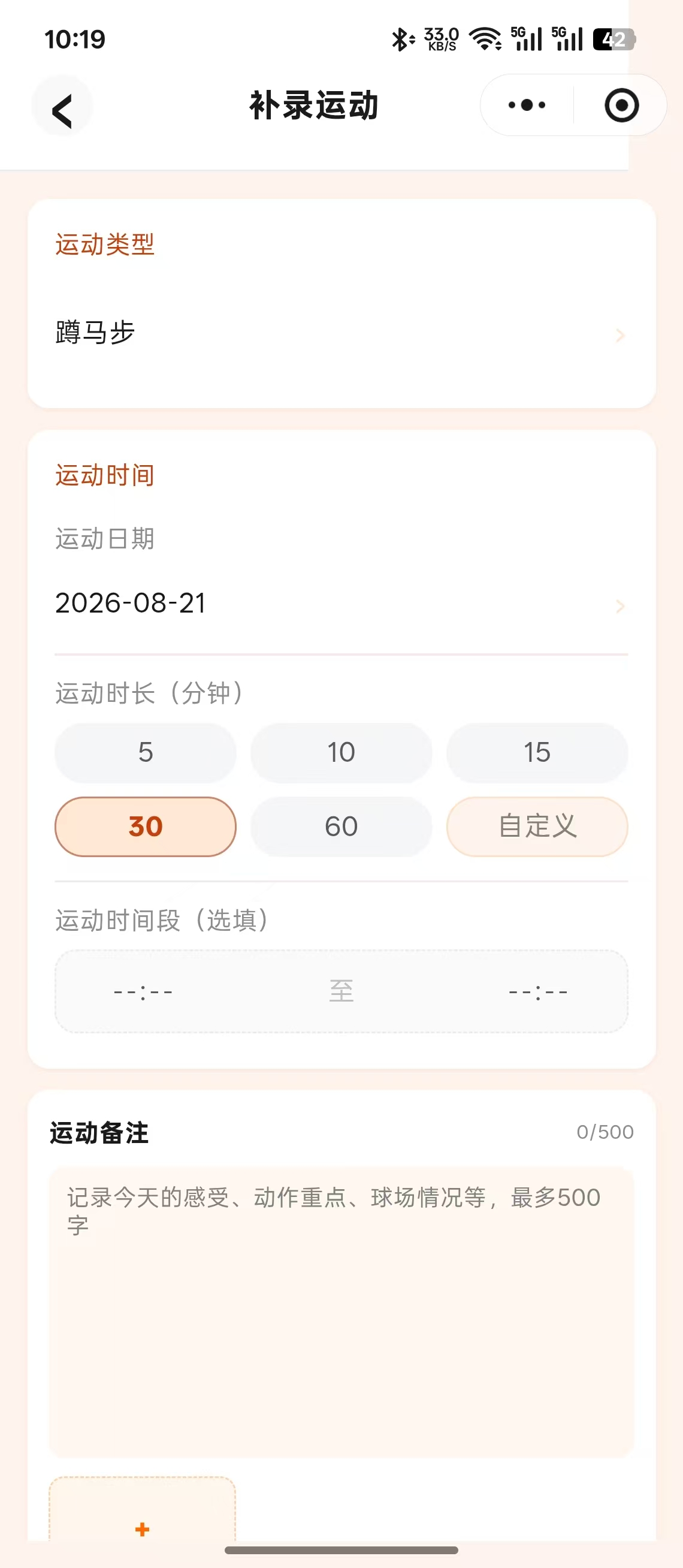
图:补录运动。
3.6 单次运动报告、记录列表和运动详情
完成一次运动后,会进入单次运动报告页,查看本次运动的距离、时长、次数、消耗等结果。 之后可以从运动记录列表查找历史记录,再点进单条运动详情。
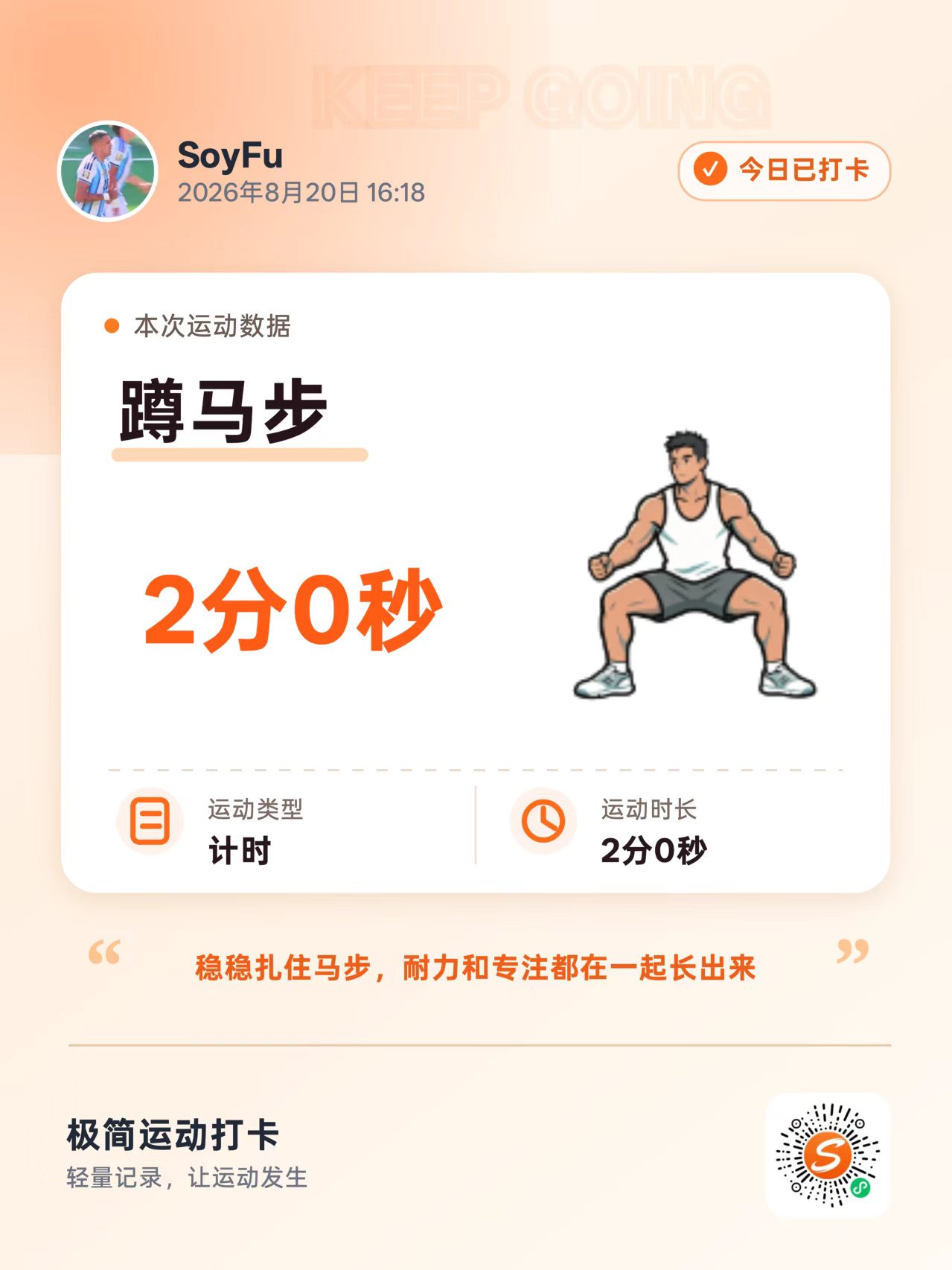
图:单次运动报告。
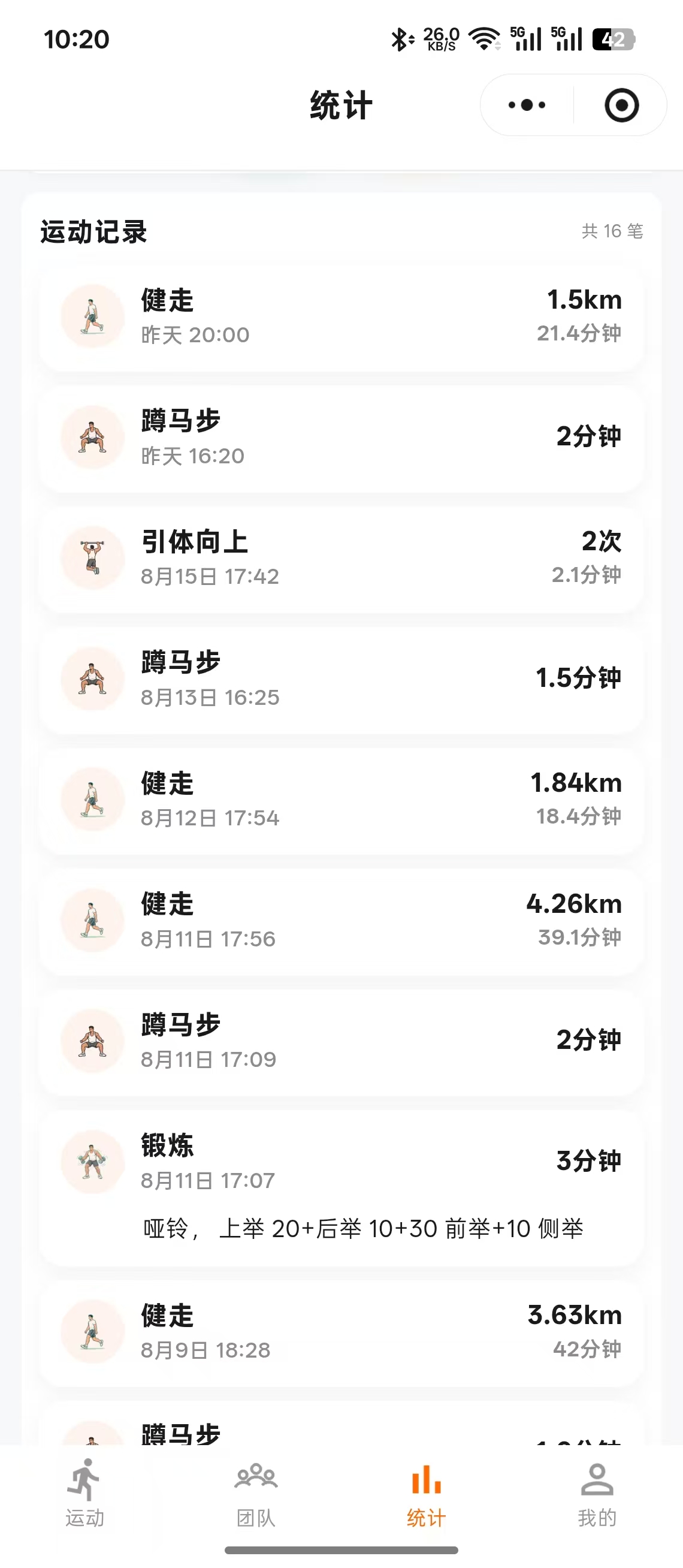
图:运动记录列表。
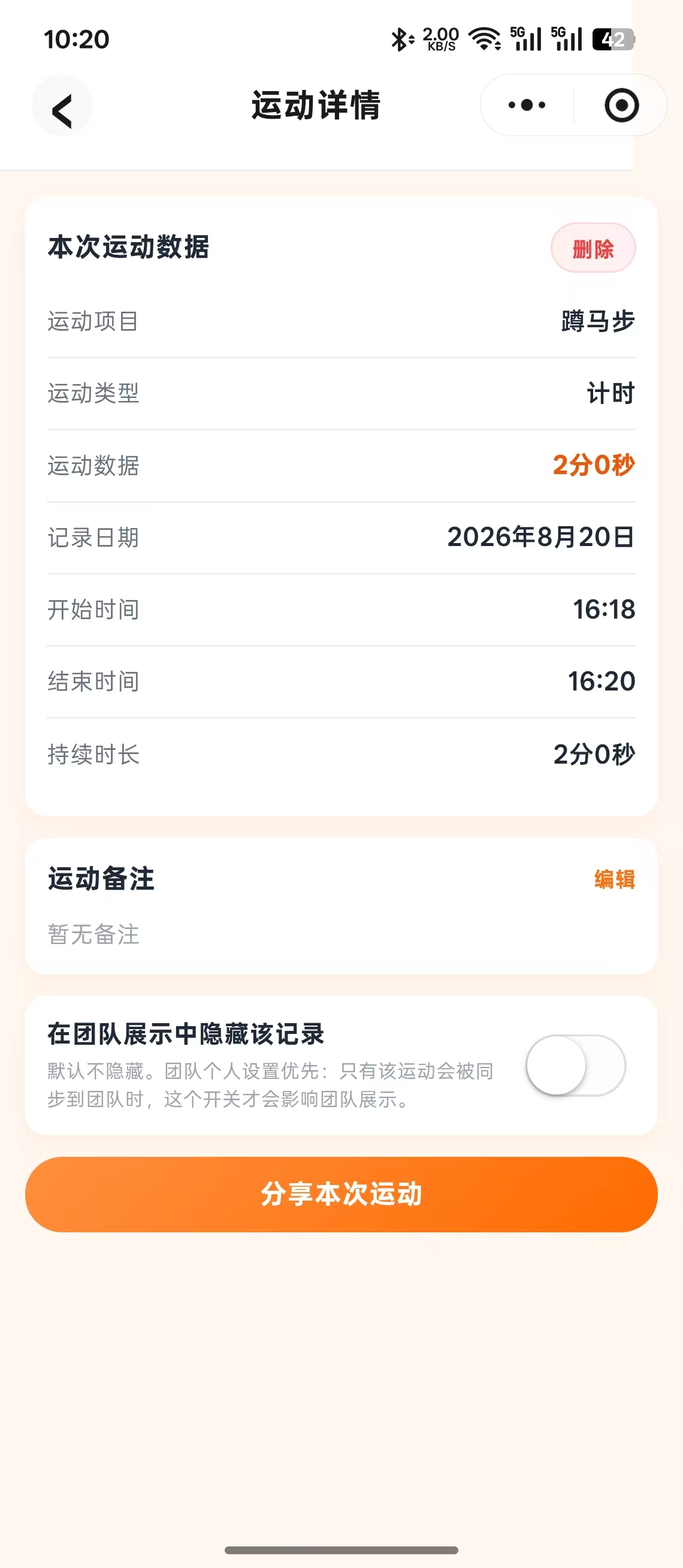
图:单条运动详情。
3.7 计划和跟练视频
运动首页的计划页会展示收藏计划、个人计划和精选跟练计划。 跟练视频页支持添加多个链接:B 站链接通常可直接跳转,公众号链接会自动跳转,其他平台一般会先复制链接再打开。
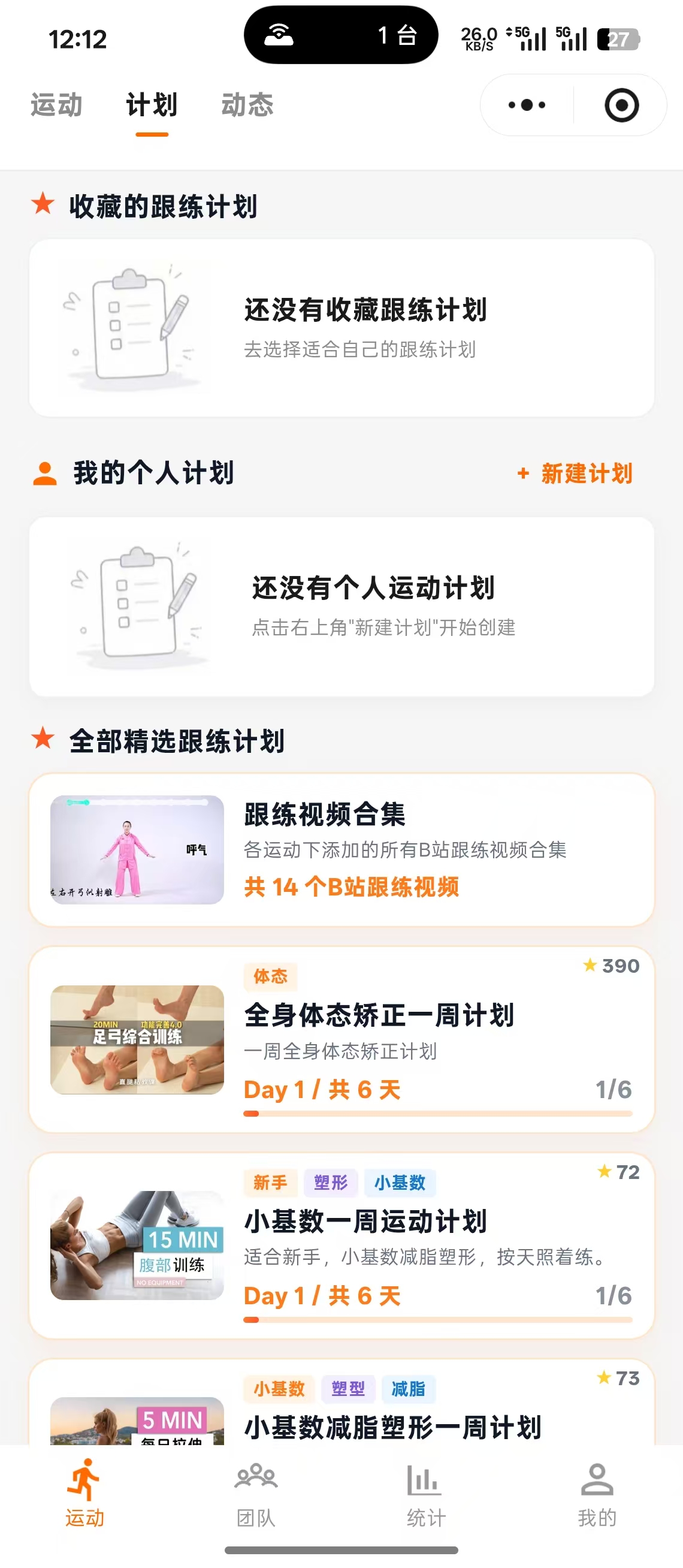
图:训练计划页。
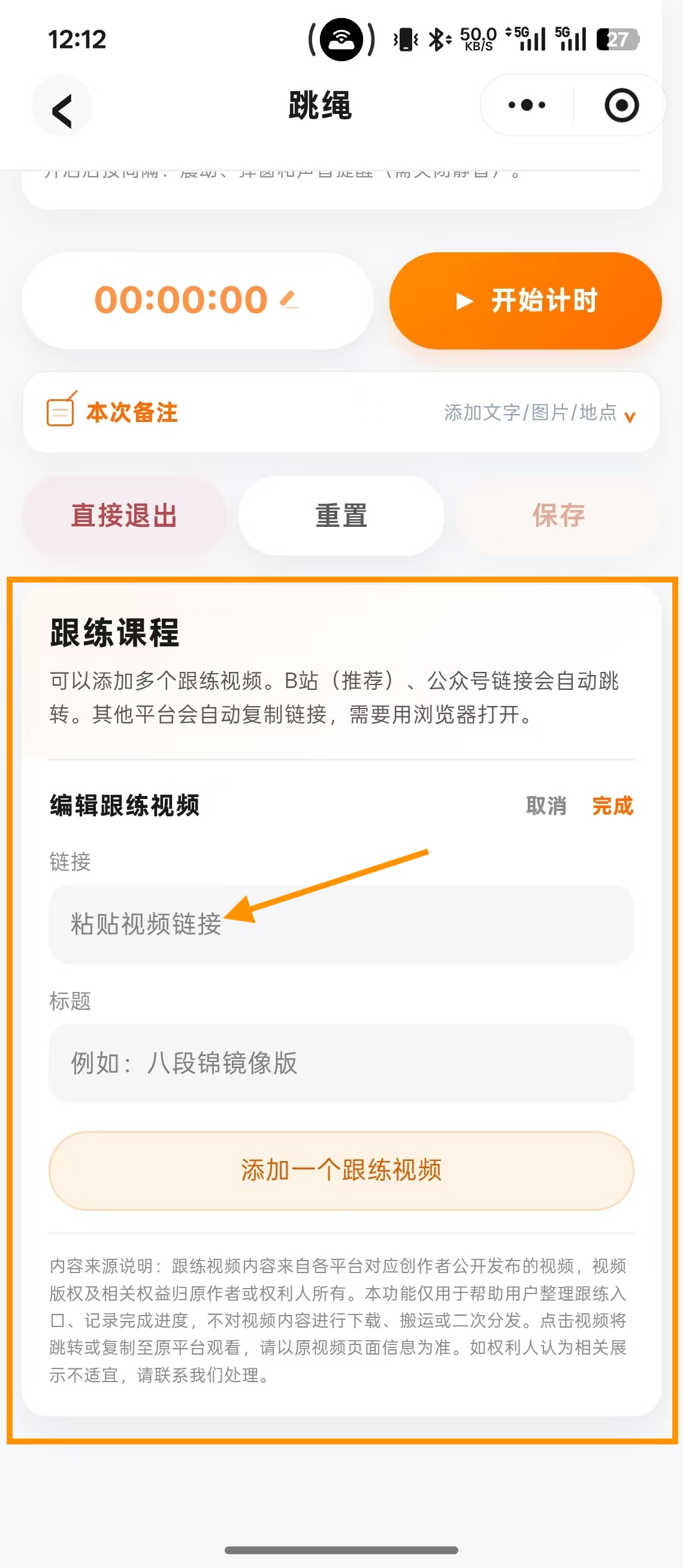
图:跟练视频页。
4. 步数和体重页面
4.1 步数页
步数页用于查看今日步数、日历、趋势和历史步数记录。 如果团队使用步数排行,成员打开小程序或手动同步时,会刷新近期微信步数。 微信步数需要用户本人授权并进入小程序同步,管理员不能代成员获取微信步数。 通常每次同步会刷新近 30 天微信步数;长期活动建议成员至少每 30 天打开一次小程序,避免更早的历史步数无法补齐。 个人步数目标只影响个人展示,不等于团队活动目标;未达到个人目标的步数也会记录和参与统计。
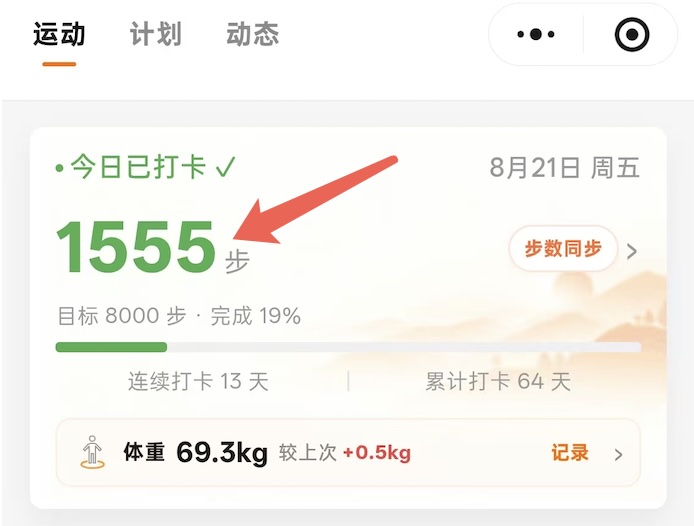
图:步数首页。

图:步数详情页。
4.2 体重记录和 BMI 设置
体重页可以新增体重记录、查看最近趋势、编辑或删除历史记录。 BMI 设置页会根据身高和体重计算 BMI,并显示正常、偏瘦、过重、肥胖等参考区间。
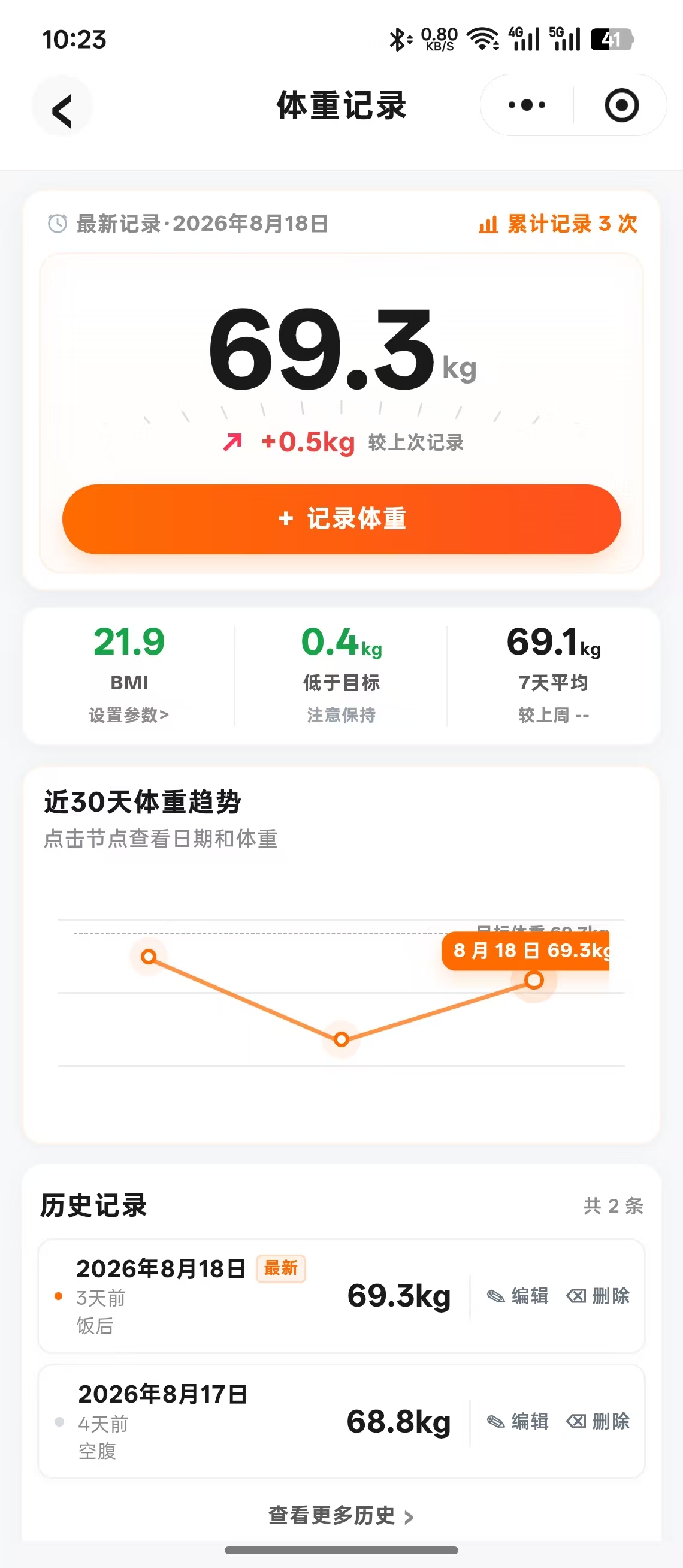
图:体重记录页。
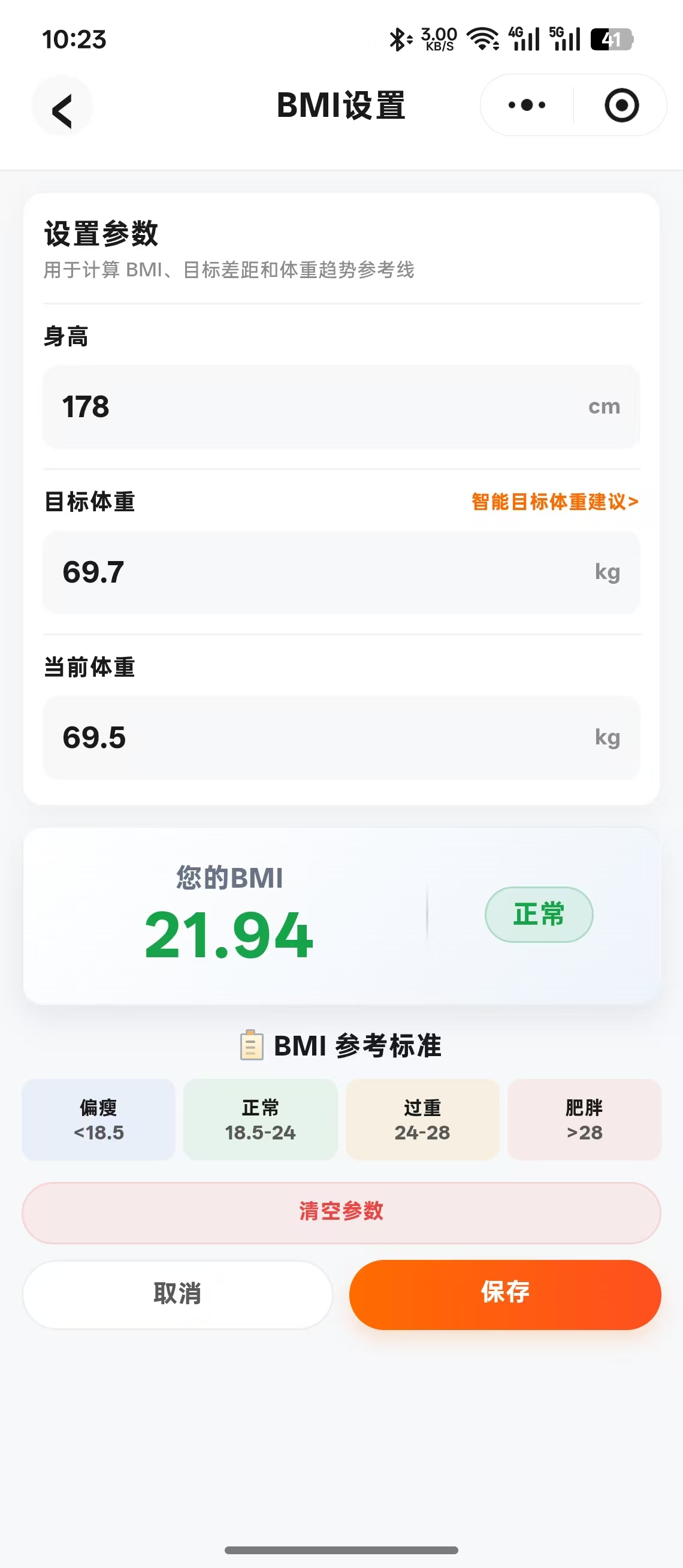
图:BMI 设置页。
5. 团队 Tab:团队打卡、排行和管理
5.1 团队页:创建、加入和进入团队
团队页会显示你已经加入的团队,也会提供创建团队和加入团队的入口。 团队创建后,可以邀请成员加入;加入后,可以进入团队打卡页查看当天成员状态。 默认一个团队最多 200 人;如果企业活动需要更大容量,可以联系运营评估扩容。 企业活动可以先创建免费团队熟悉流程,再根据实际人数、活动周期和免广告需求确认是否开通团队尊享或申请扩容。 为防止异常创建,单个用户最多创建 5 个活跃团队;已解散团队不计入活跃团队数量。
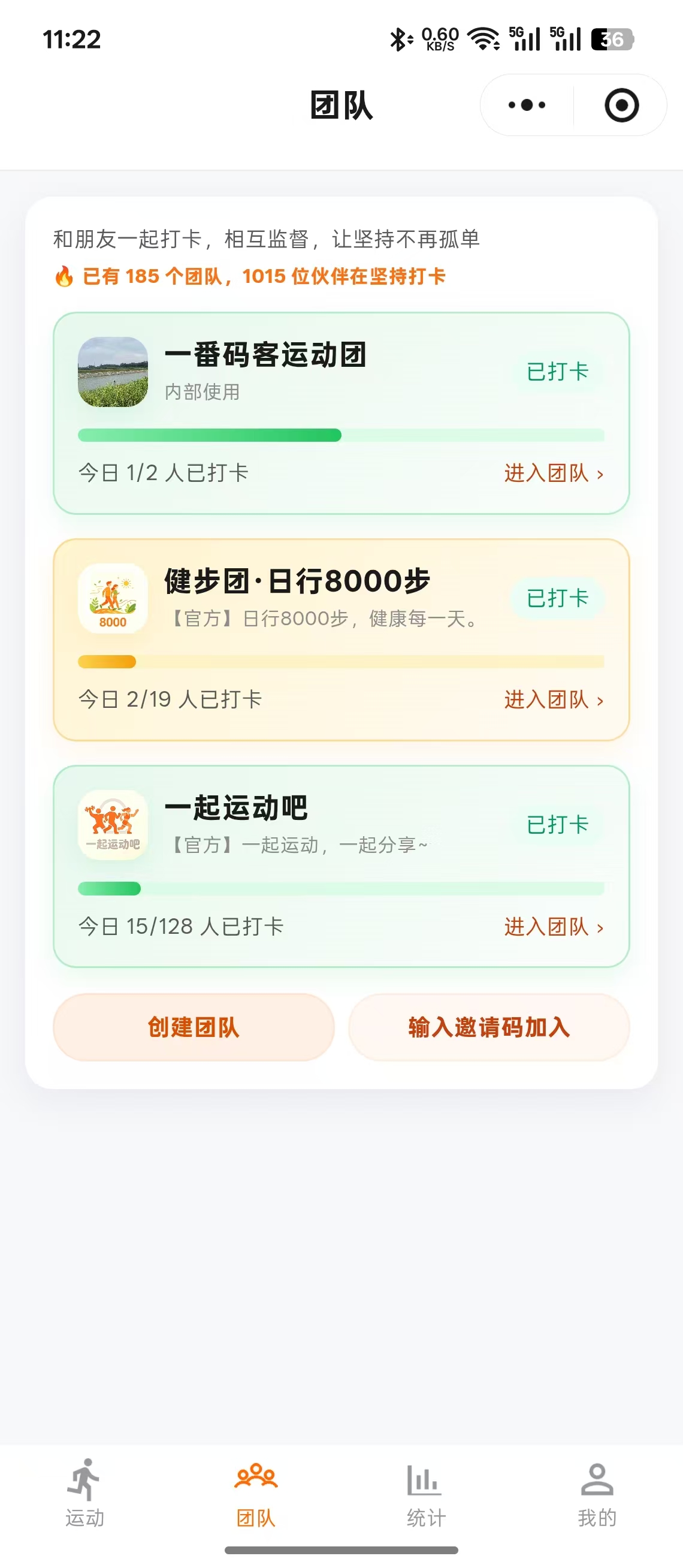
图:团队页已加入状态。
创建时先确定团队类型:
- 健走团:重点看微信步数。
- 运动团:同步多种运动,可按积分排行。
创建时重点设置:
- 团队头像、名称、介绍。
- 入队信息:部门、工号、门店、手机号等;第 1 项会作为主要信息。
- 成功打卡限制:只认可指定运动时再开启。
- 活动模式:有明确周期和每日任务时再开启。
设置完成后创建团队,再邀请成员加入。 如果团队只面向企业内部成员,建议保持非公开,通过团队二维码或邀请码邀请成员加入。邀请入口被转发后仍可能被其他微信用户尝试加入,团长可在成员管理中移出非目标成员。
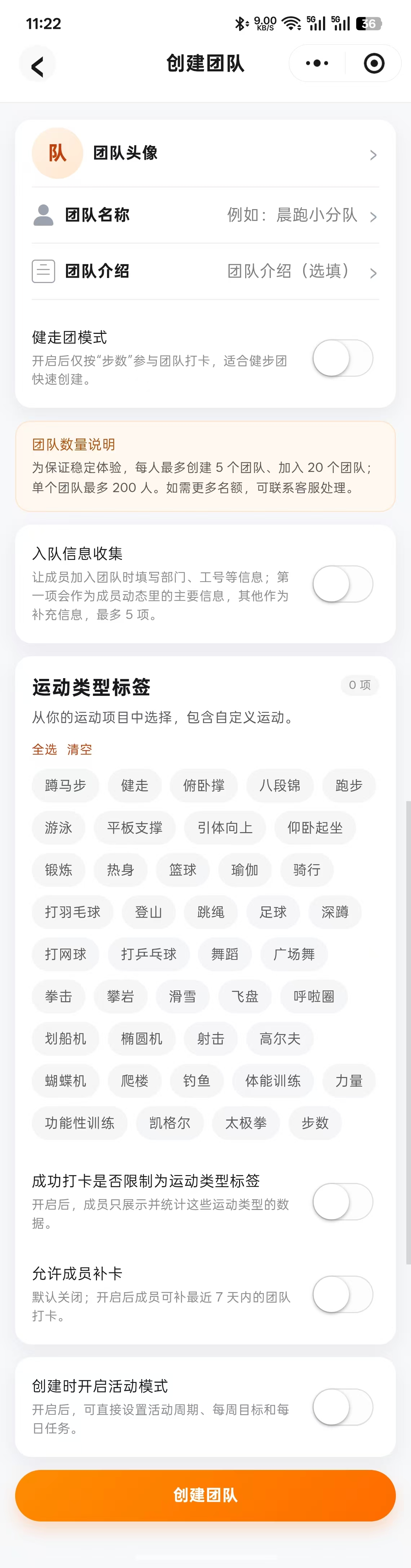
图:创建团队页。
5.2 团队打卡页
团队打卡页会展示团队当天打卡情况、成员状态、成员同步的步数或运动记录。 如果团队开启入队信息收集,成员的主要信息也会用于辅助识别。
团长可以管理成员:
- 点击“今日成员动态”右侧的垃圾桶图标。
- 成员卡片出现“移出”按钮后,选择要移出的成员。
- 确认后,该成员不能继续查看团队,也不会计入后续团队打卡统计。
注意:团长不能移出自己,也不能移出其他团长;如果只是结束整个团队,请到团队设置里解散团队。
图:团队页已加入状态。
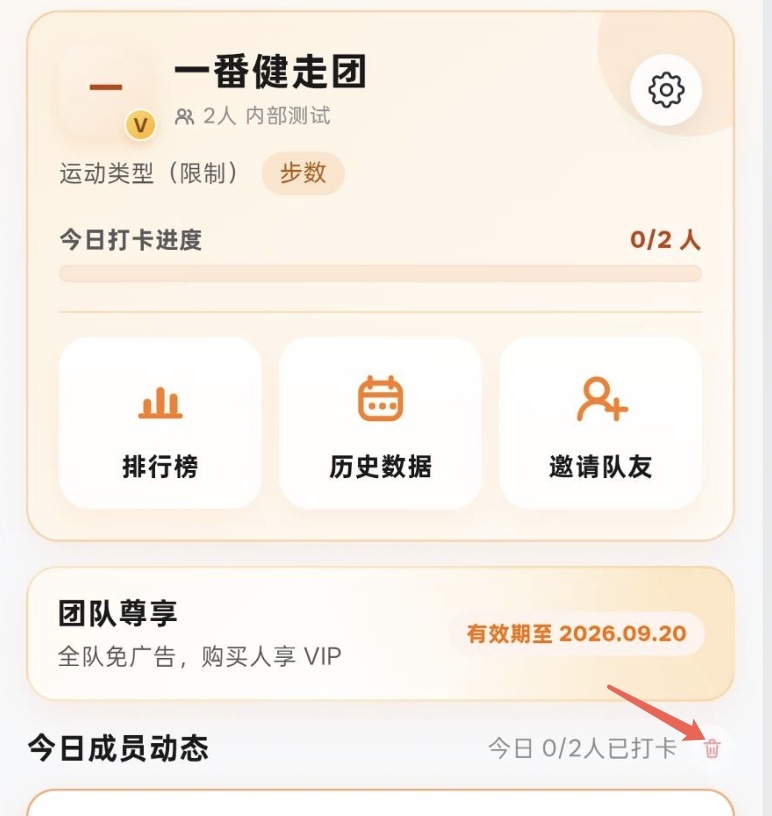
图:团长可点击成员动态右侧的垃圾桶图标进入成员管理。
5.3 团队排行榜
排行榜可以按步数、积分、打卡天数、打卡次数等维度查看成员排名。 如果团队是活动团,时间范围里也会保留活动相关范围。 团队成员也可以查看团队排行榜。 如果要看某一段活动周期,可以在排行榜里选择自定义时间范围。 成员可以在排行榜里查看自己的当前排名和累计数据,不只限于查看前几名。
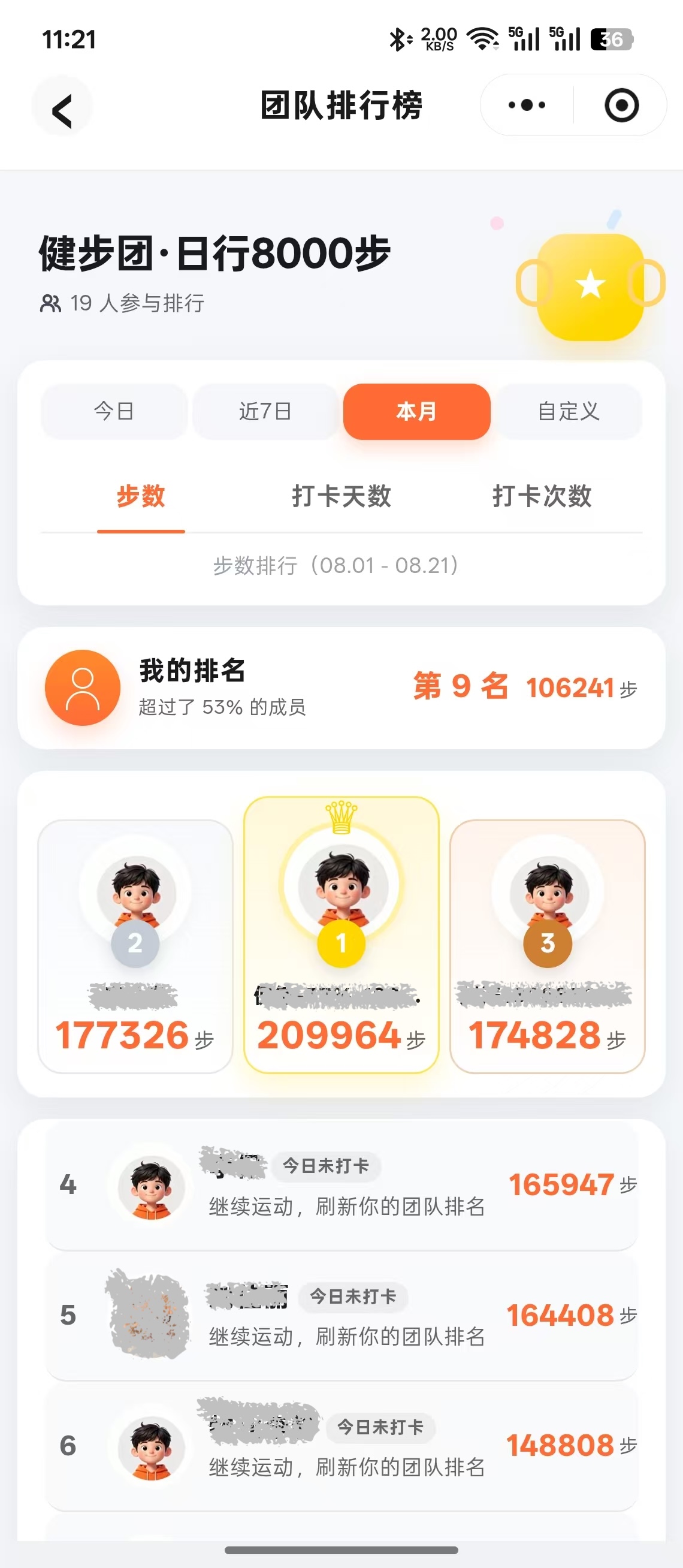
图:团队排行页。
5.4 团队历史数据和导出
团队历史数据页按日期展示成员打卡状态、补录人数、成员步数和具体运动记录。 它适合团长复盘团队活动,也适合成员查看自己和团队当天是否同步成功。
页面上方也有“导出历史数据”入口。 VIP 团长可以选择数据周期,一键导出 Excel 分表数据:
- 导出说明:查看团队、导出周期和统计口径。
- 成员汇总:按成员汇总打卡、有效总步数、异常步数、原始总步数、积分和入队信息。
- 每日统计:按日期看每天打卡人数、补录、积分等。
- 运动打卡明细:查看每条运动记录。
- 步数明细:查看成员每日步数。
注意:导出数据按团队维度统计,通常从团队创建时间之后开始计算,不是导出成员所有历史运动数据。 健走团主要看微信步数;运动打卡明细更适合开启运动项目统计的运动团。 如果成员后来修改昵称,导出时通常会使用当前昵称展示,历史记录本身不会因为改名丢失。 如果要统计达标人数,比如筛选 5000 步以上成员,可以在导出的 Excel 里按有效总步数或打卡字段筛选。 导出文件面向全员统计,不只导出前 100 名;如果需要发奖名单,可以在 Excel 里按有效总步数、打卡天数、活动达标天数或部门字段筛选排序。
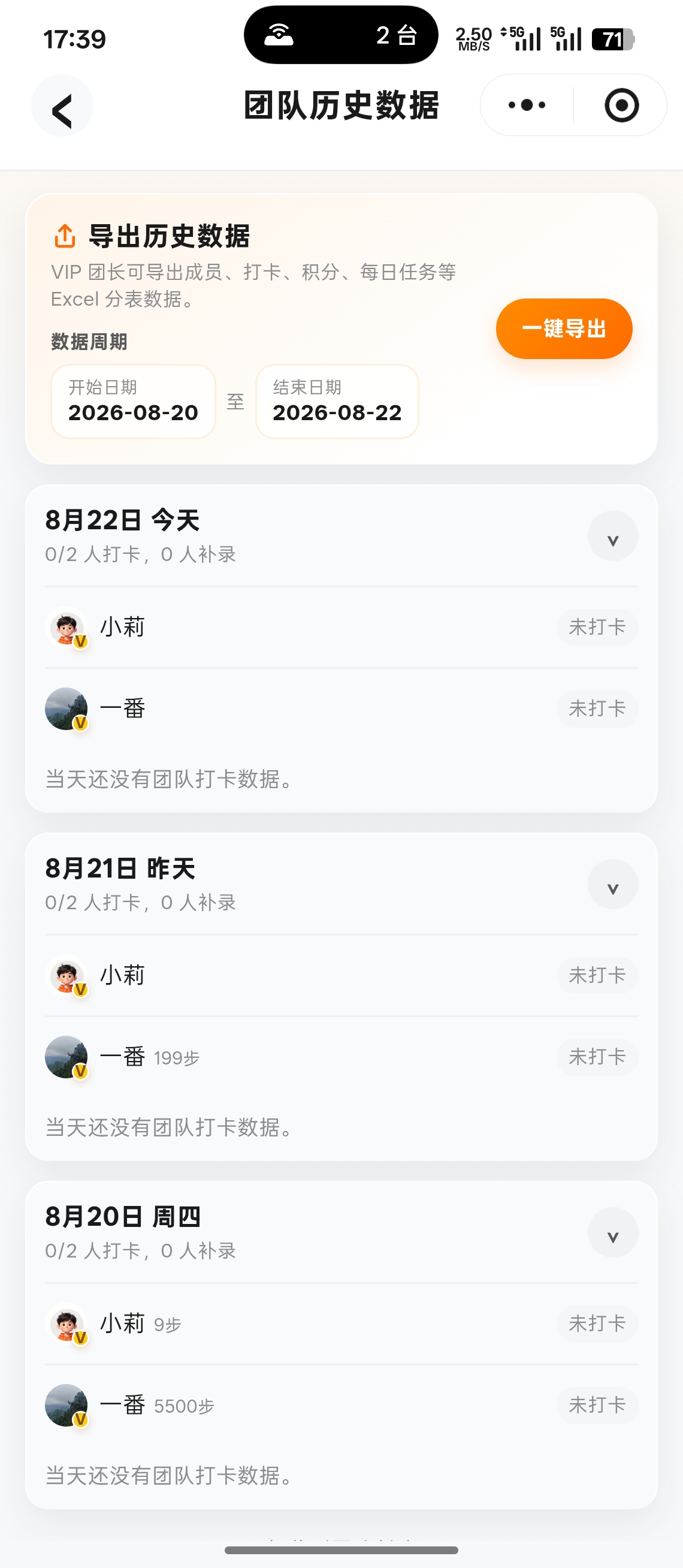
图:团队数据导出。
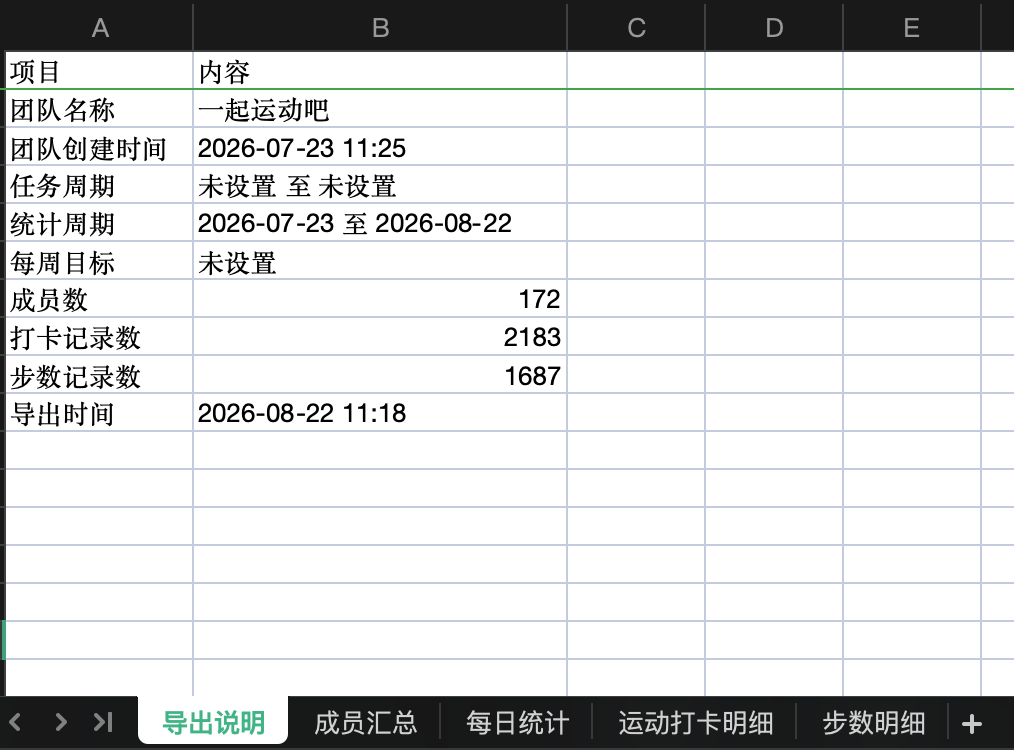
图:团队历史数据导出说明。
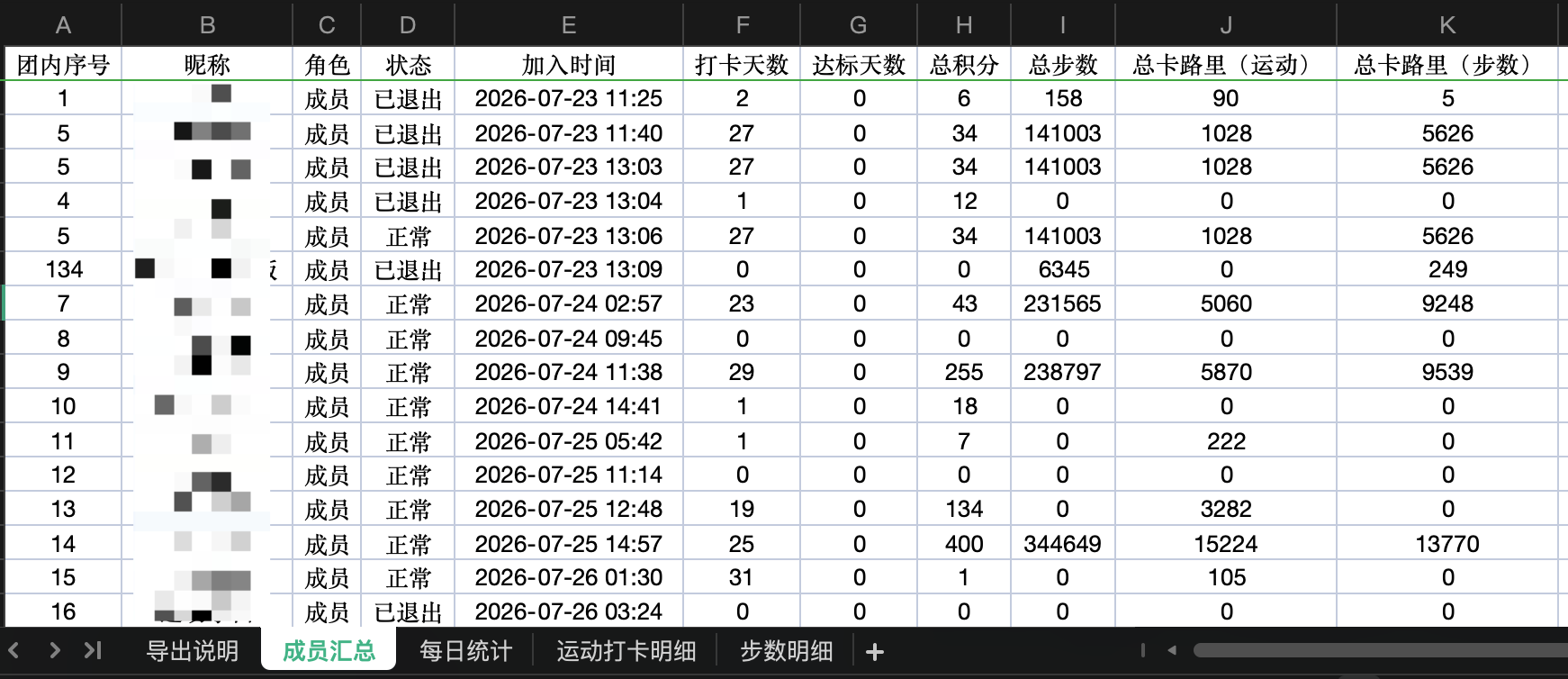
图:团队历史数据成员汇总。
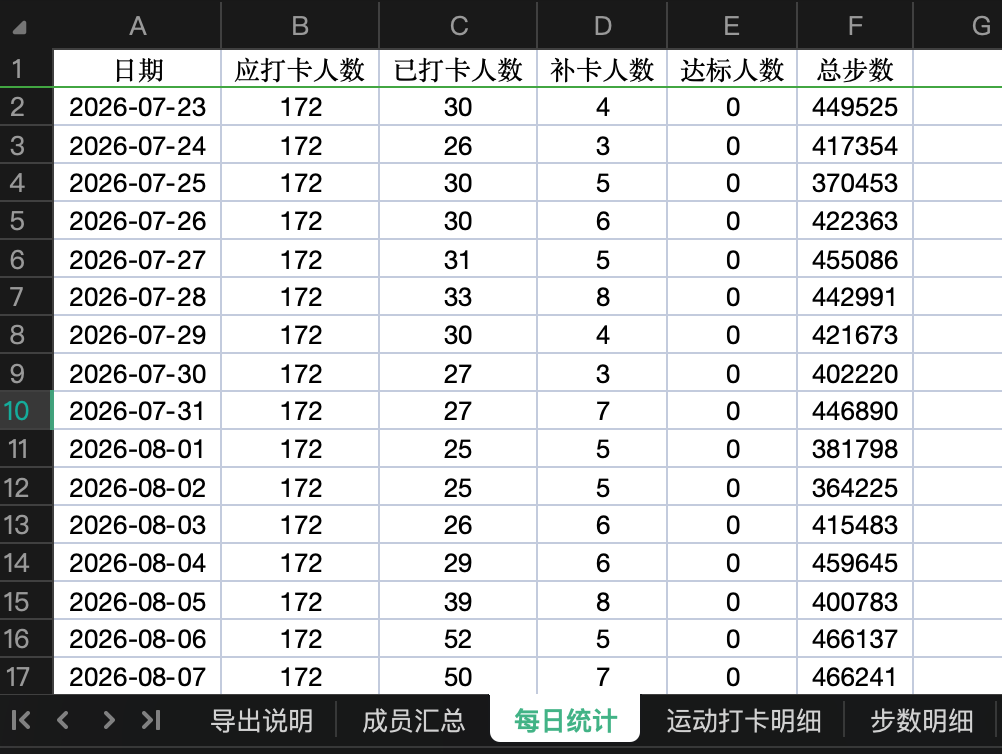
图:团队历史数据每日统计。
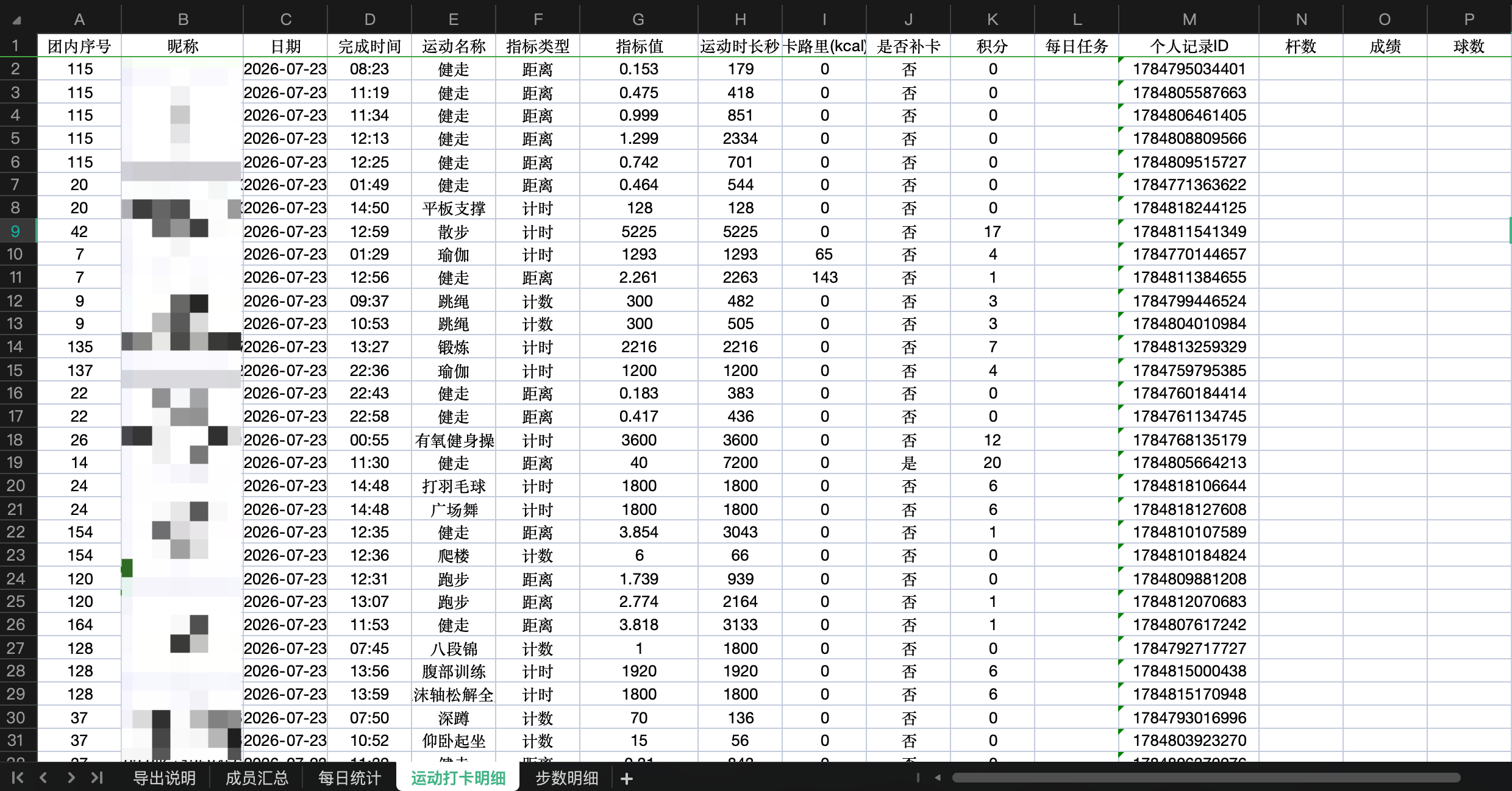
图:团队历史数据运动打卡明细。
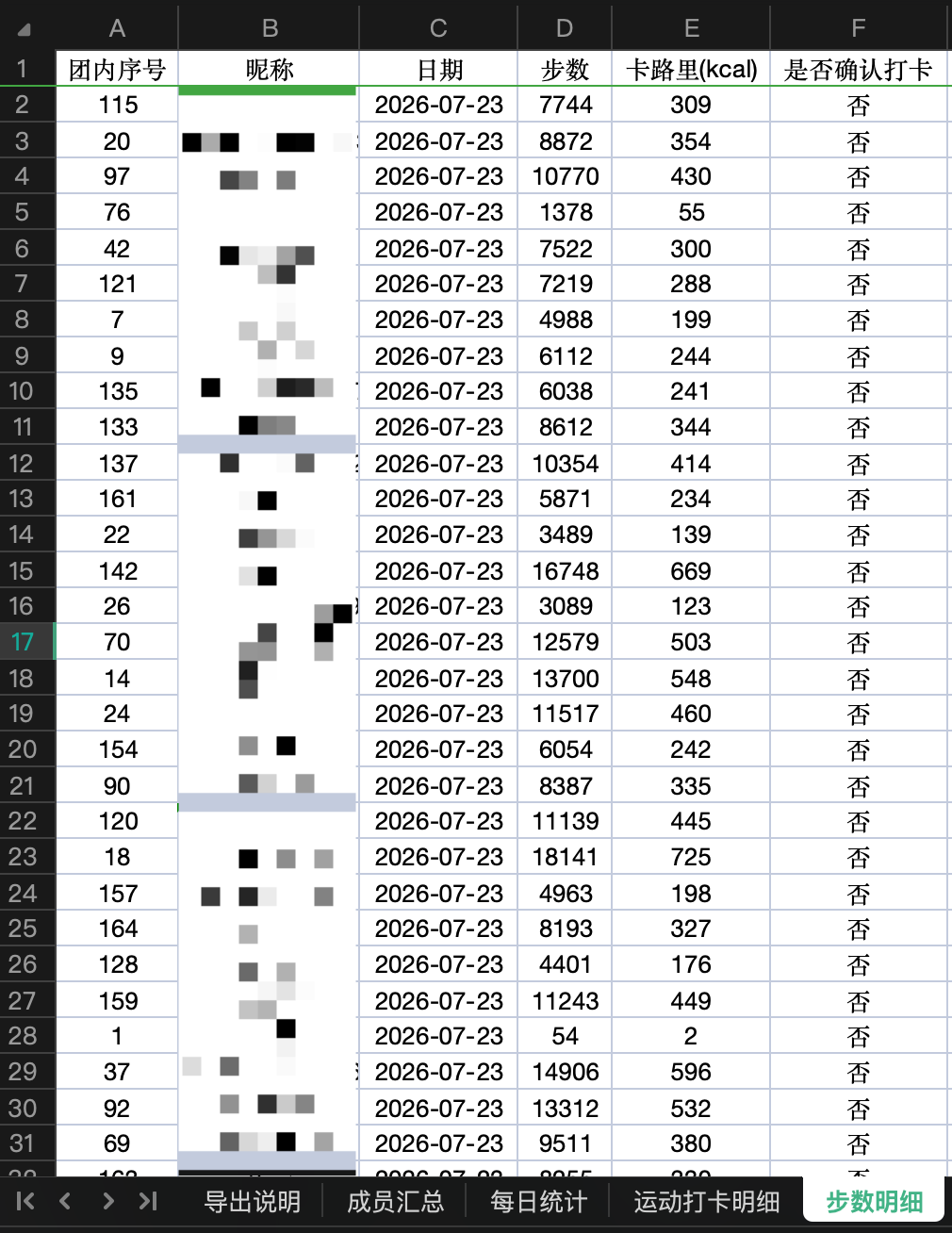
图:团队历史数据步数明细。
5.5 团队设置:成员能改什么
成员进入团队设置页,主要能修改自己的同步设置:
- 微信步数同步。
- 运动数据同步。
- 运动备注同步:文字、图片、地点。
这些设置只影响个人数据是否同步到团队,不影响个人统计。 成员可以查看团队积分规则;如果需要修改团队规则,需要联系团长。 健走团重点看微信步数;运动团还要确认运动数据和备注是否同步。
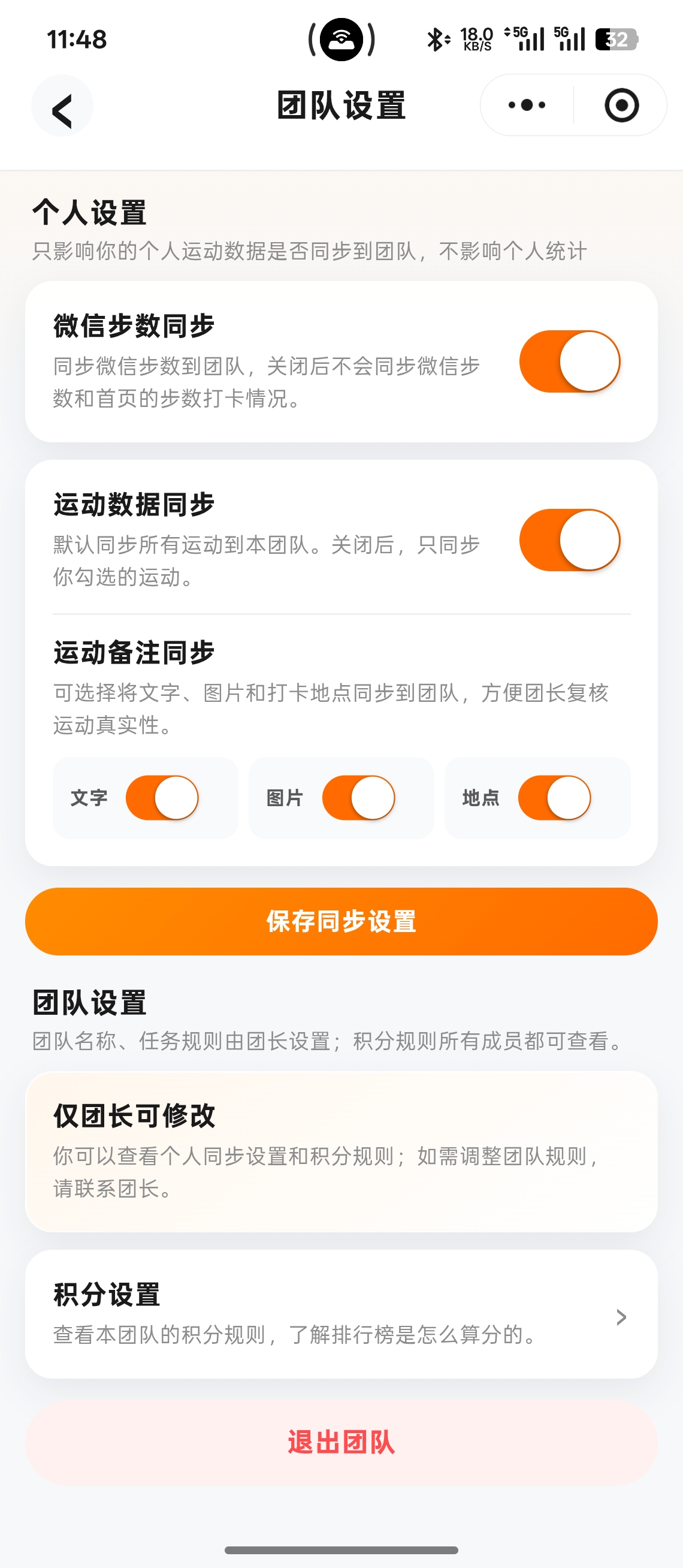
图:团队成员设置 - 运动团。
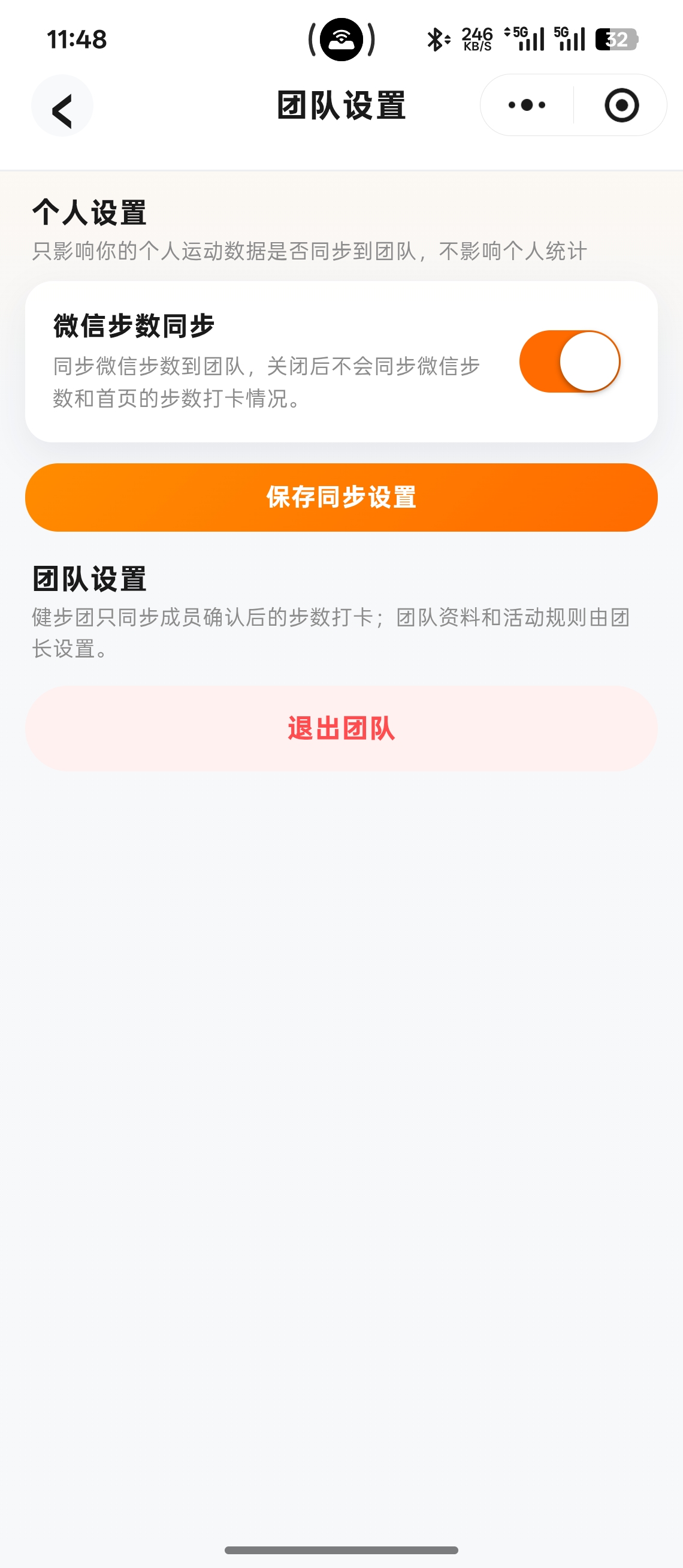
图:团队成员设置 - 健走团。
5.6 团队设置:团长能配置什么
团长除了个人同步设置,还可以管理团队规则,包括:
- 团队头像、名称、介绍。
- 入队信息收集。
- 积分设置。
- 活动模式。
- 成功打卡限制。
- 移出成员。
- 保存设置、公开状态、退出或解散团队。
团长建议按这个顺序检查:
- 团队资料:头像、名称、介绍。
- 入队信息:部门、工号、门店等统计字段。
- 积分规则:按运动项目或固定积分。
- 打卡限制:只统计指定运动时开启。
- 活动模式:有周期活动时开启。
- 保存设置。
这些规则会影响排行、历史数据和导出统计,活动中不建议频繁改。 团队解散后,成员不能继续通过原团队打卡,原邀请入口也不再适合继续使用;如果只是临时调整成员,不要误点解散。
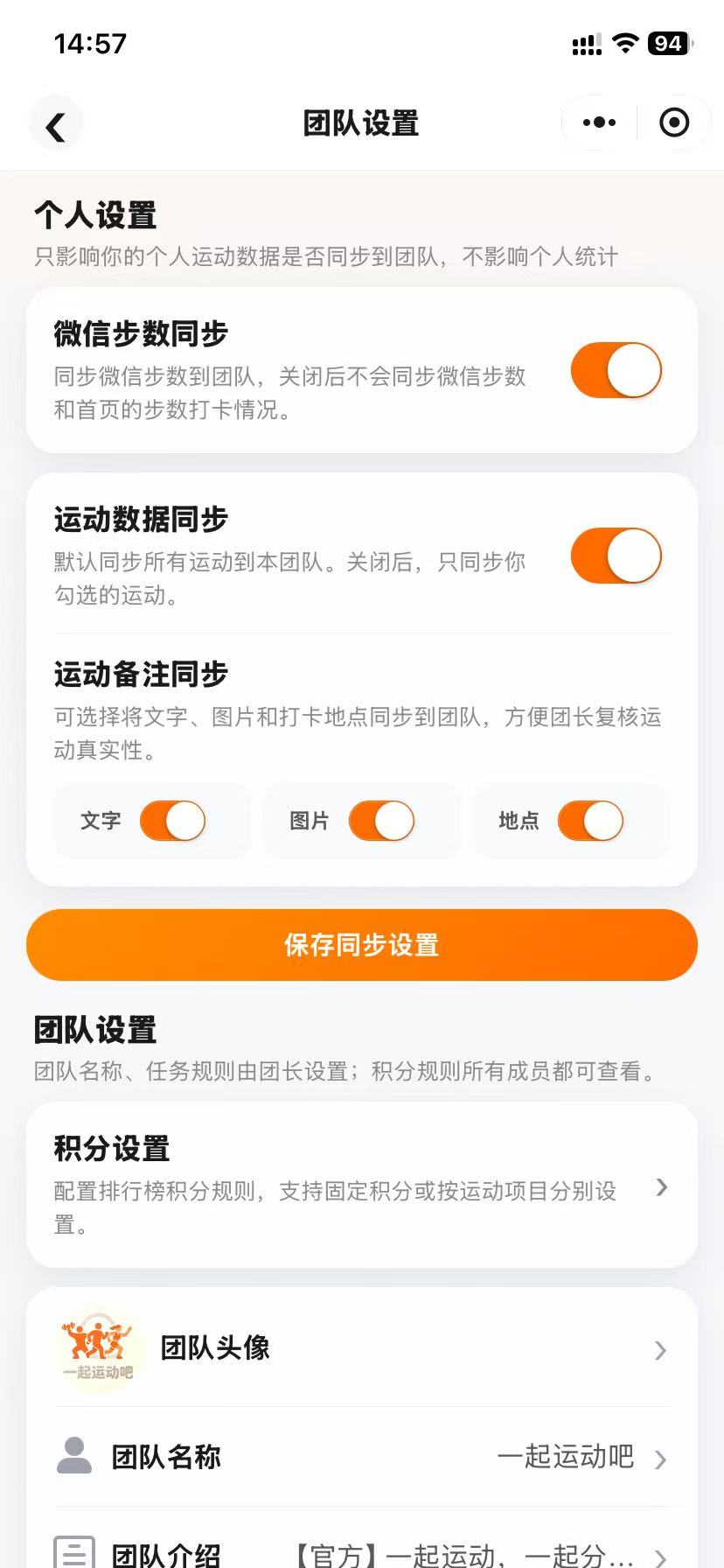
图:团队团长设置 - 运动团。
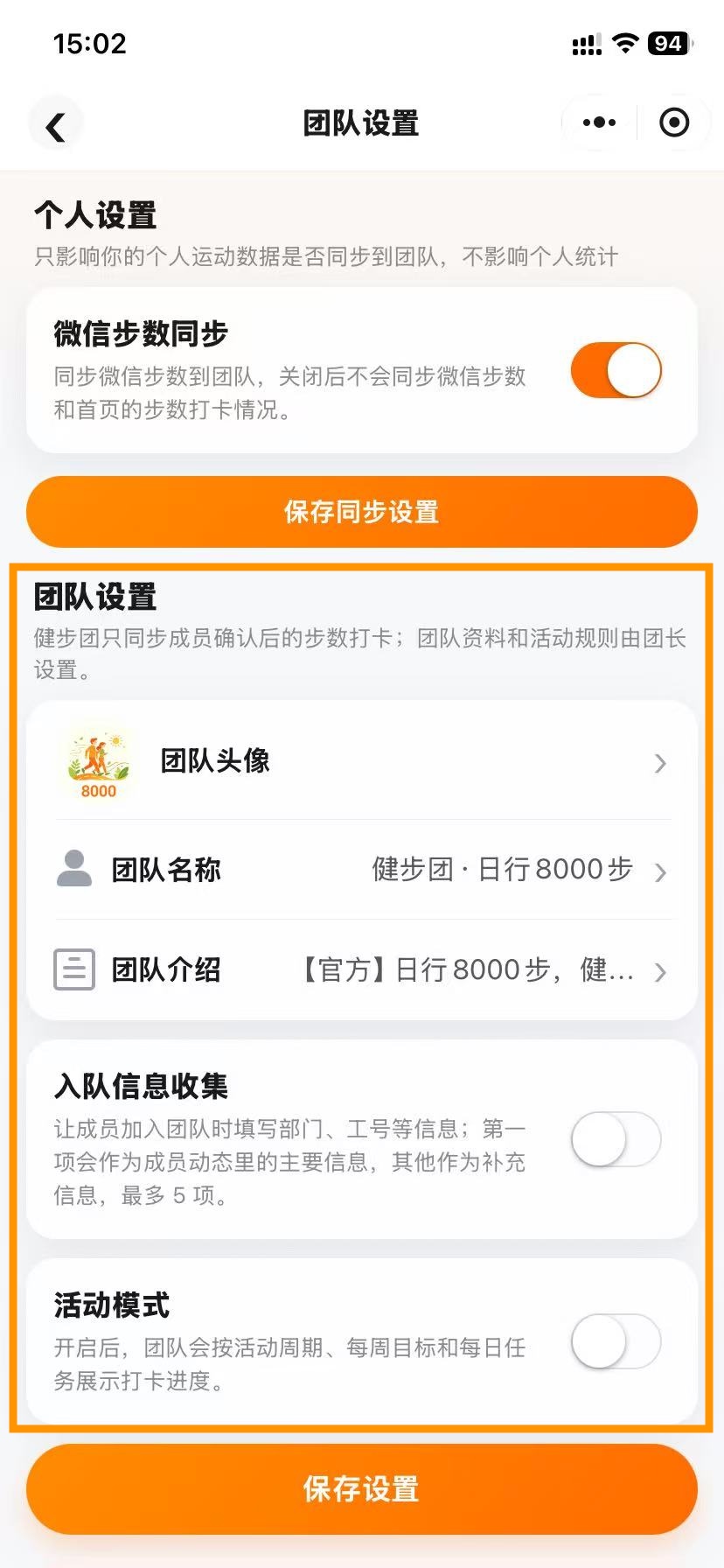
图:健步团设置页。
5.7 入队信息收集
入队信息收集可以让成员加入团队时填写部门、工号、门店、手机号等内容。 第 1 项会作为主要信息,显示在成员识别、排行榜和导出数据里。 最常用的统计字段,比如部门或门店,建议放第 1 项。 如果企业需要按城市、区域或部门分组统计,可以把对应字段设为入队必填项。手机号等个人信息建议仅在确有活动核验需要时收集,并提前告知成员用途。
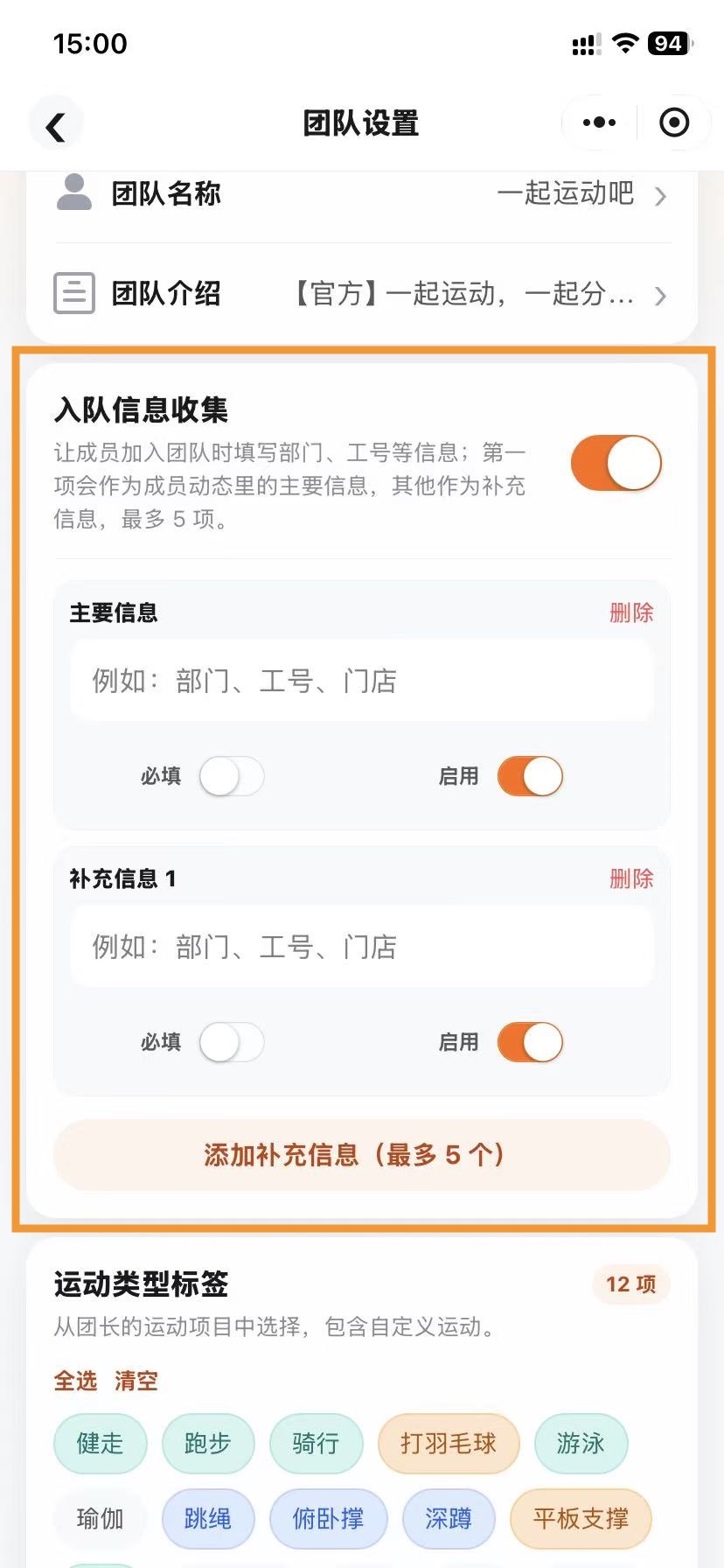
图:入队信息收集。
5.8 积分设置
积分设置用于控制排行榜怎么算分。 团长可以选择两种模式:
-
按运动项目:为不同运动设置不同换算规则和每日上限。
-
固定积分:每次有效打卡给固定积分,也可以设置每日上限。
-
多种运动一起统计:用“按运动项目”。
-
只看是否完成打卡:用“固定积分”。
两种模式都可以控制补录是否计入积分。关闭后,补录仍会显示,但不会进入积分榜。 如果开启“成功打卡限制”,只有符合指定运动项目或步数规则的记录才会算作团队有效打卡。 例如团队只限制跑步时,单纯步数达标也可能不会显示为有效团队打卡。
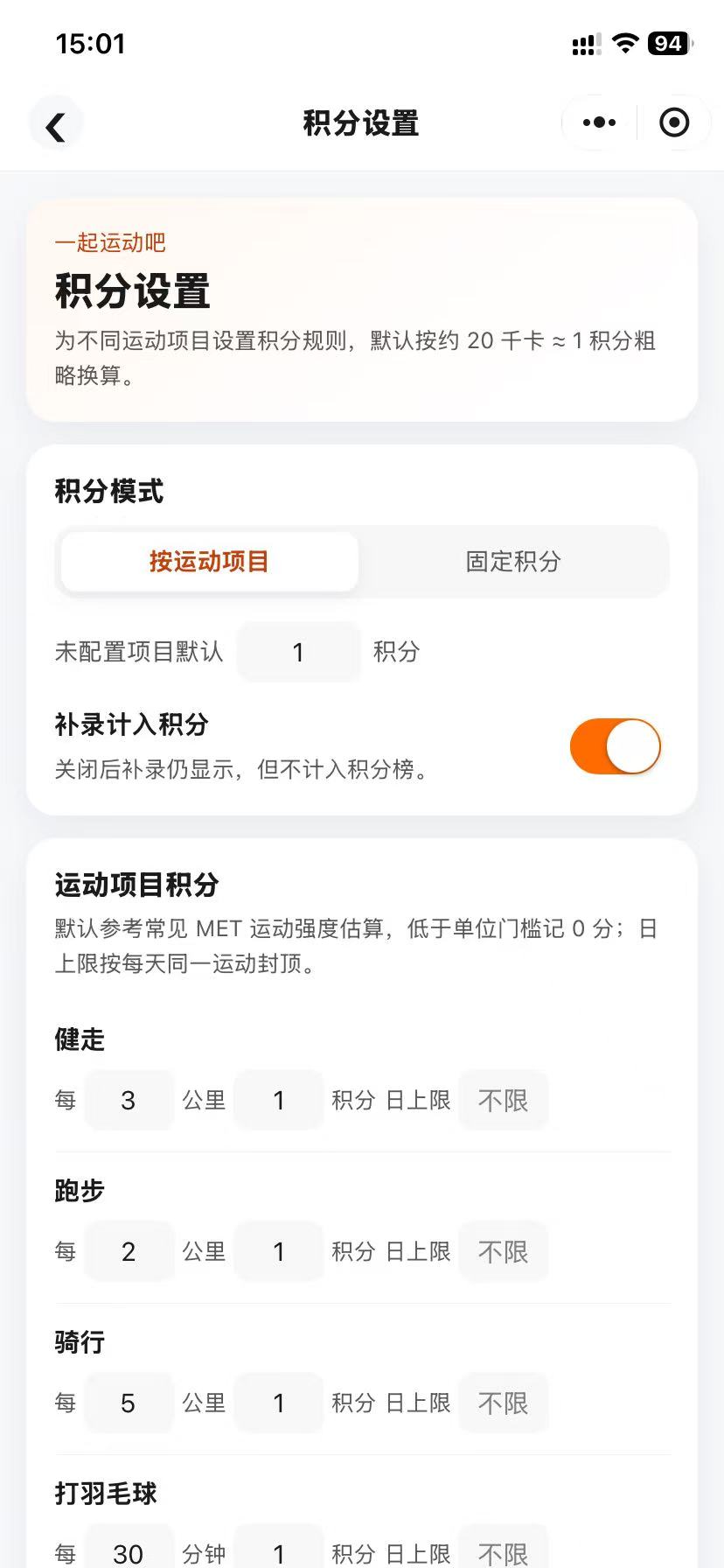
图:团队积分设置 - 按运动项目。
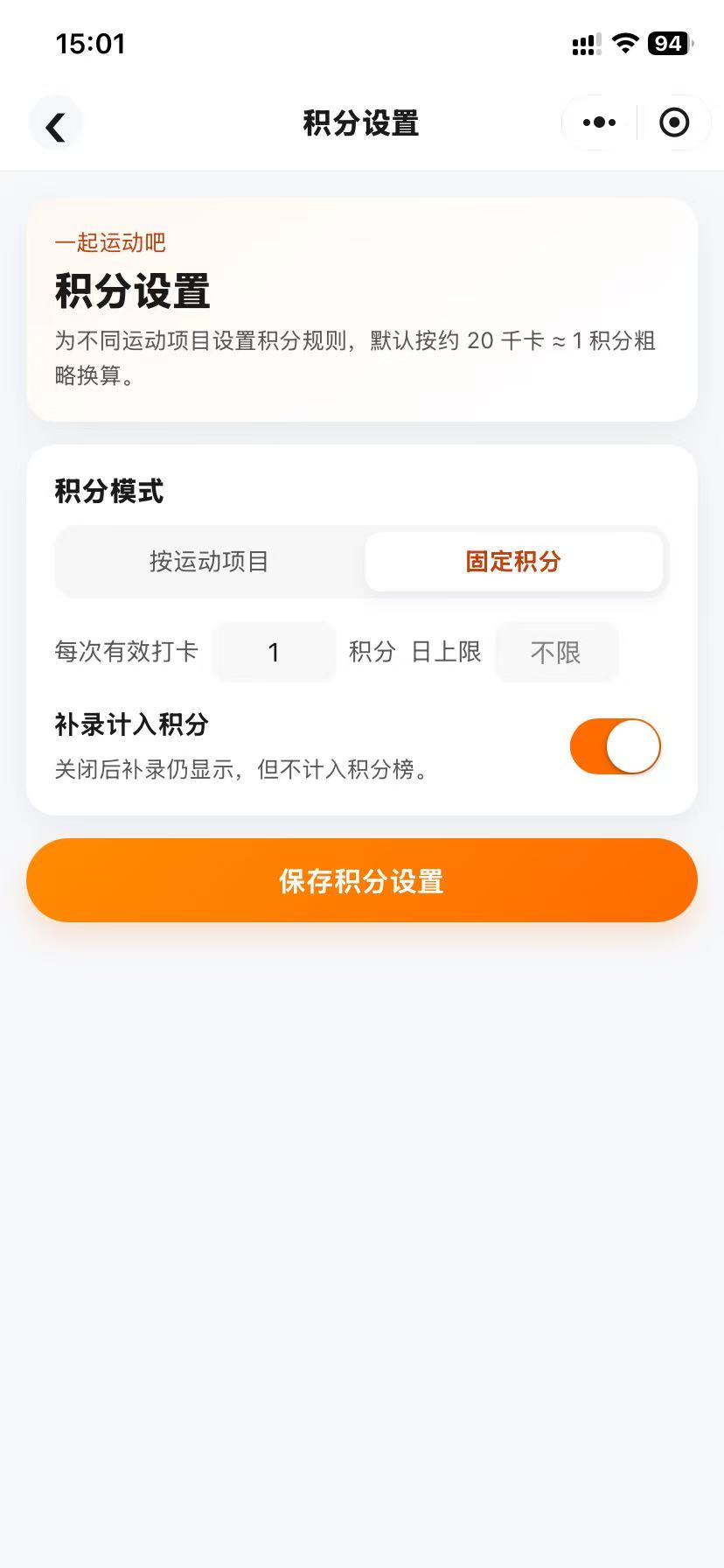
图:团队积分设置 - 固定积分。
5.9 活动模式
活动模式打开后,团队会按活动周期展示进度。 团长可以设置活动名称、开始日期、结束日期、每周打卡目标和每日任务。 适合按周或按月组织活动;长期日常打卡可以不开启。 每周打卡目标是活动周期内每周都生效的规则,不需要团长每周重新设置一次。
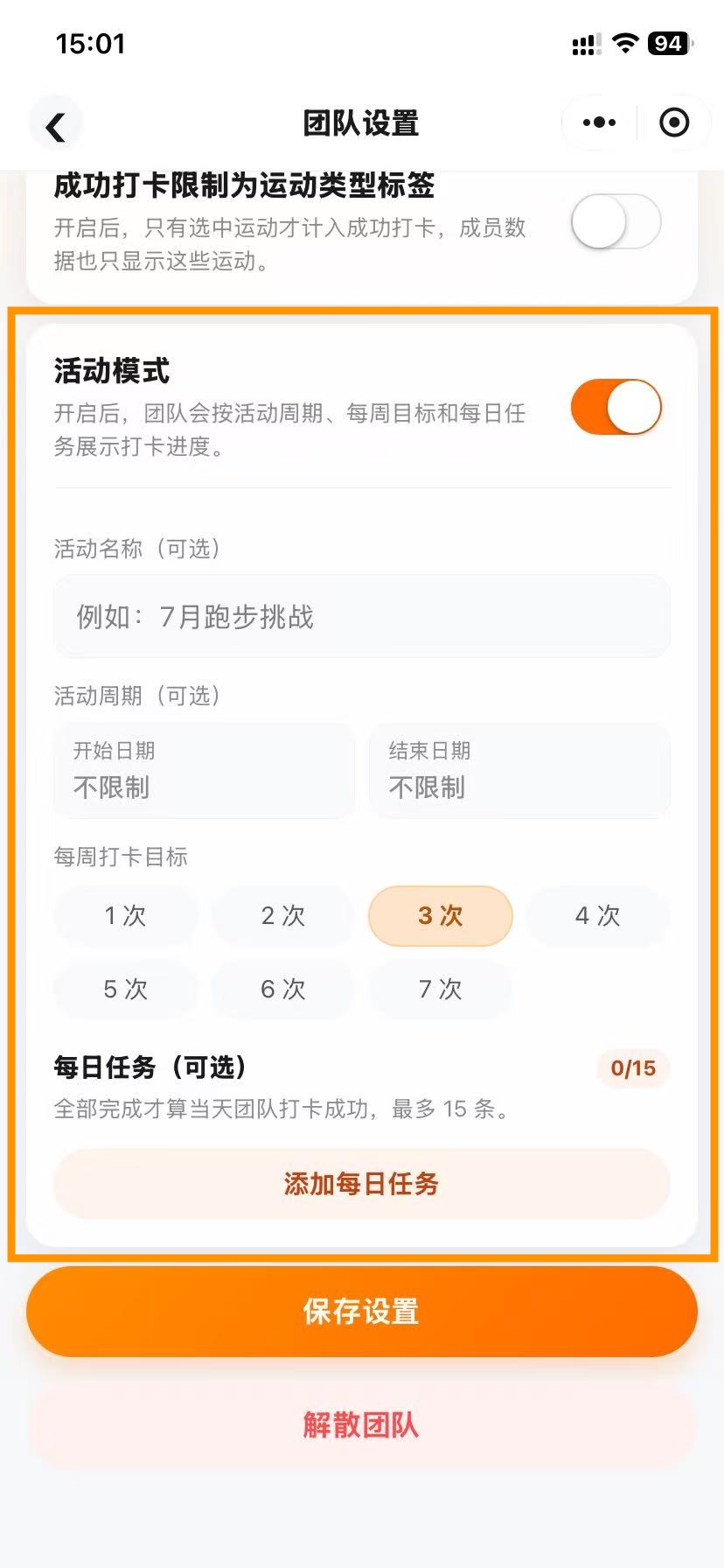
图:团队活动模式。
5.10 团队尊享月卡
团队尊享月卡是给团队组织者使用的团队套餐。 开通后,团队成员可享免广告;购买人获得个人 VIP 权益。 当前团队尊享月卡默认按 298 元 / 月 / 团队展示,购买时可选择月份;实际价格以购买页显示为准。 团队尊享月份和团队活动周期是两套设置:例如 21 天健步走活动,可以在活动模式里设置开始和结束日期;团队尊享则按购买页选择的月份计算权益有效期。 如果企业采购需要发票,可在购买记录里申请增值税普通电子发票;如果需要合同、采购流程或更大团队容量,请先联系运营确认当前是否支持。
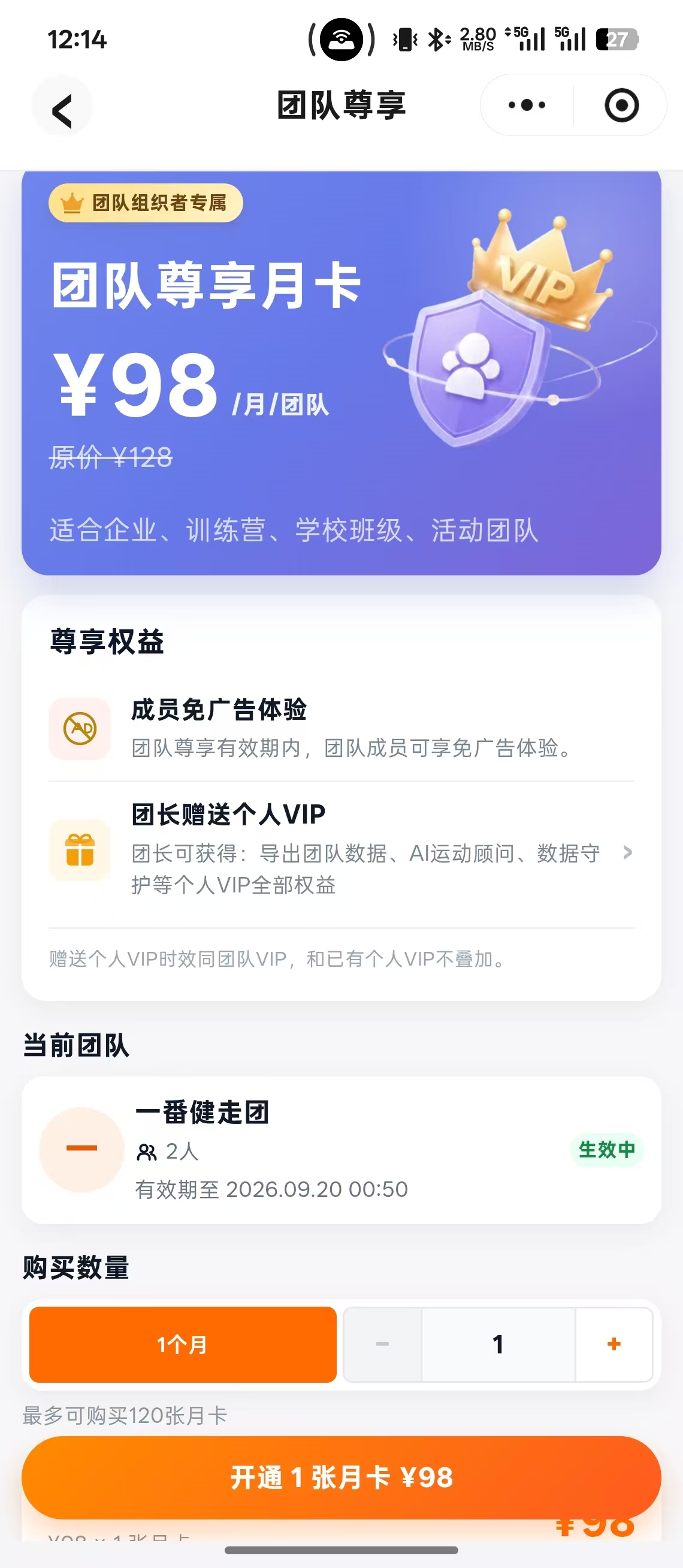
图:团队尊享购买页。
6. 统计 Tab:查看趋势和复盘
统计页用于看运动总览、日视图、周视图和月视图。 你可以用它快速判断最近是否坚持运动、哪类运动更多、哪几天运动比较集中。
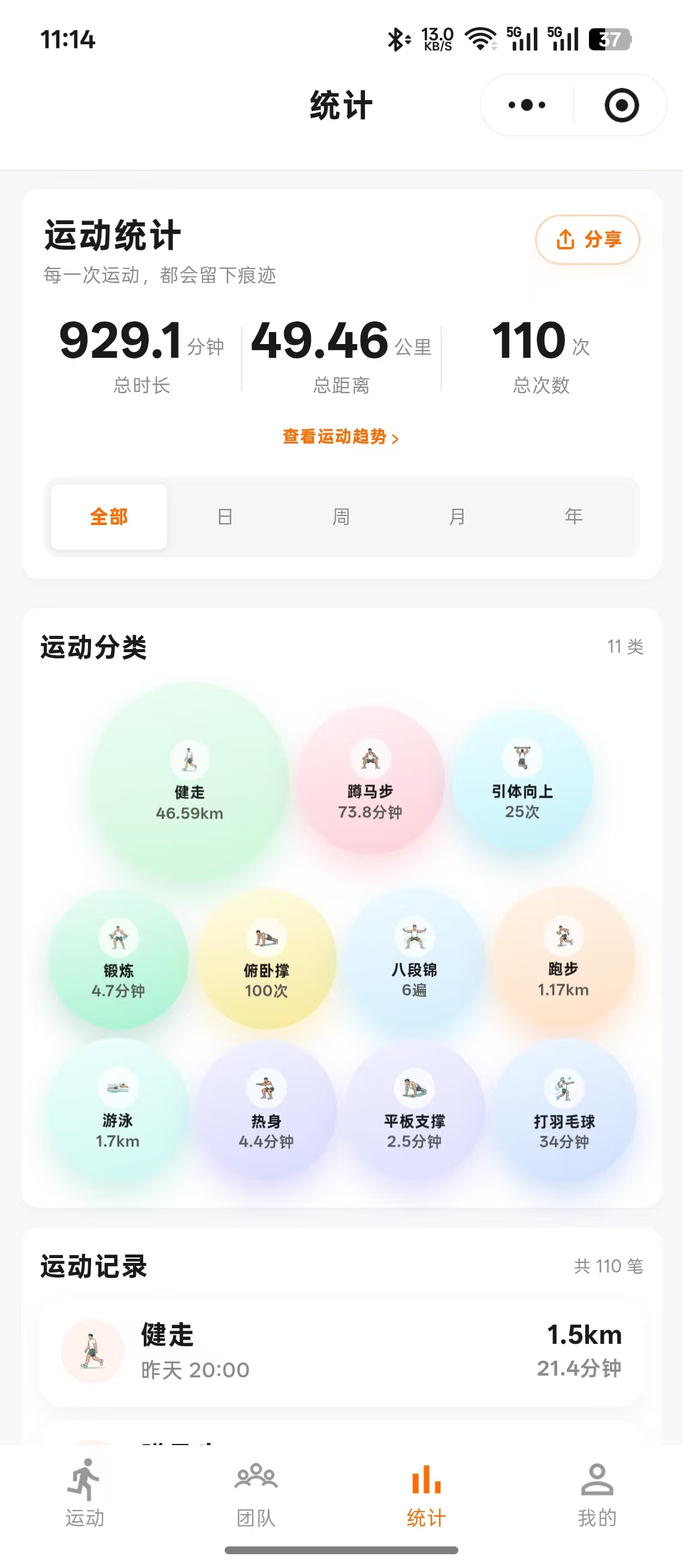
图:统计总览。
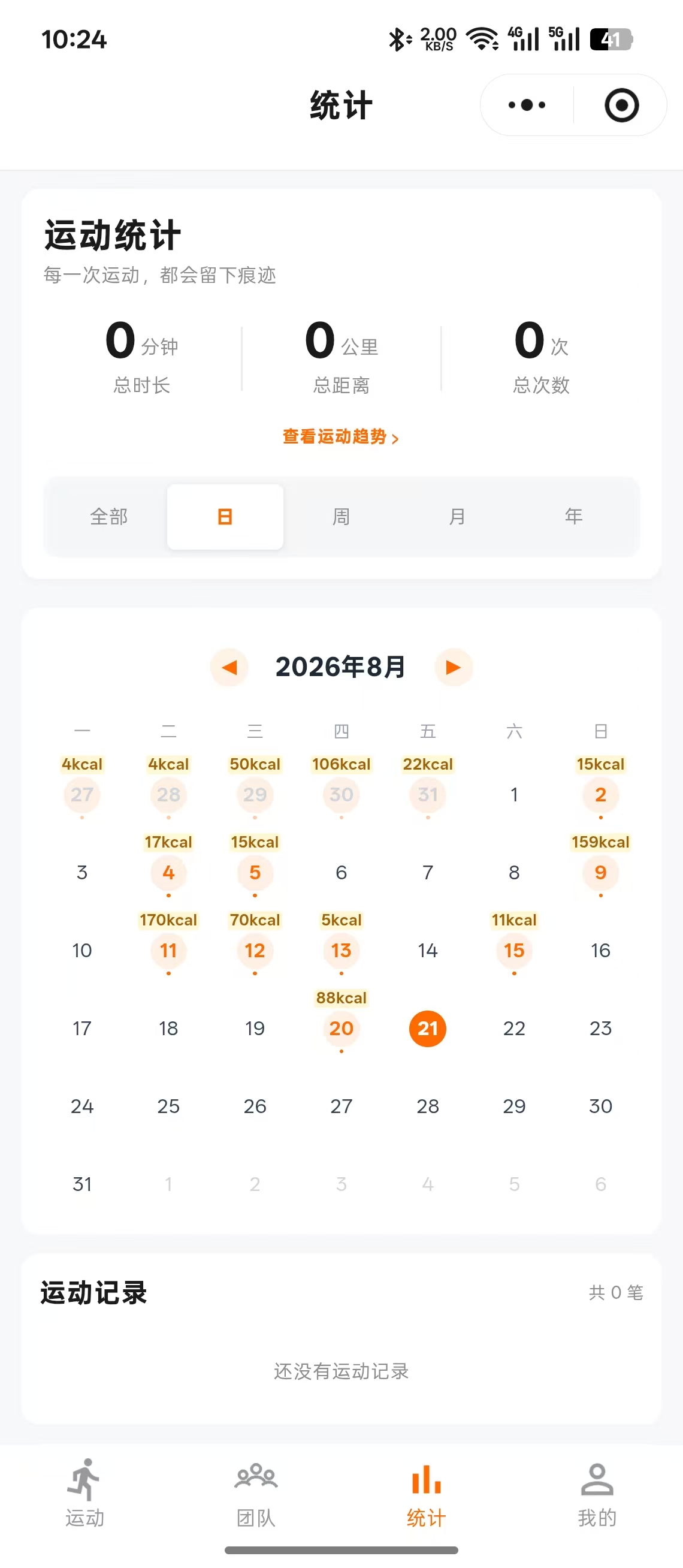
图:统计日视图。
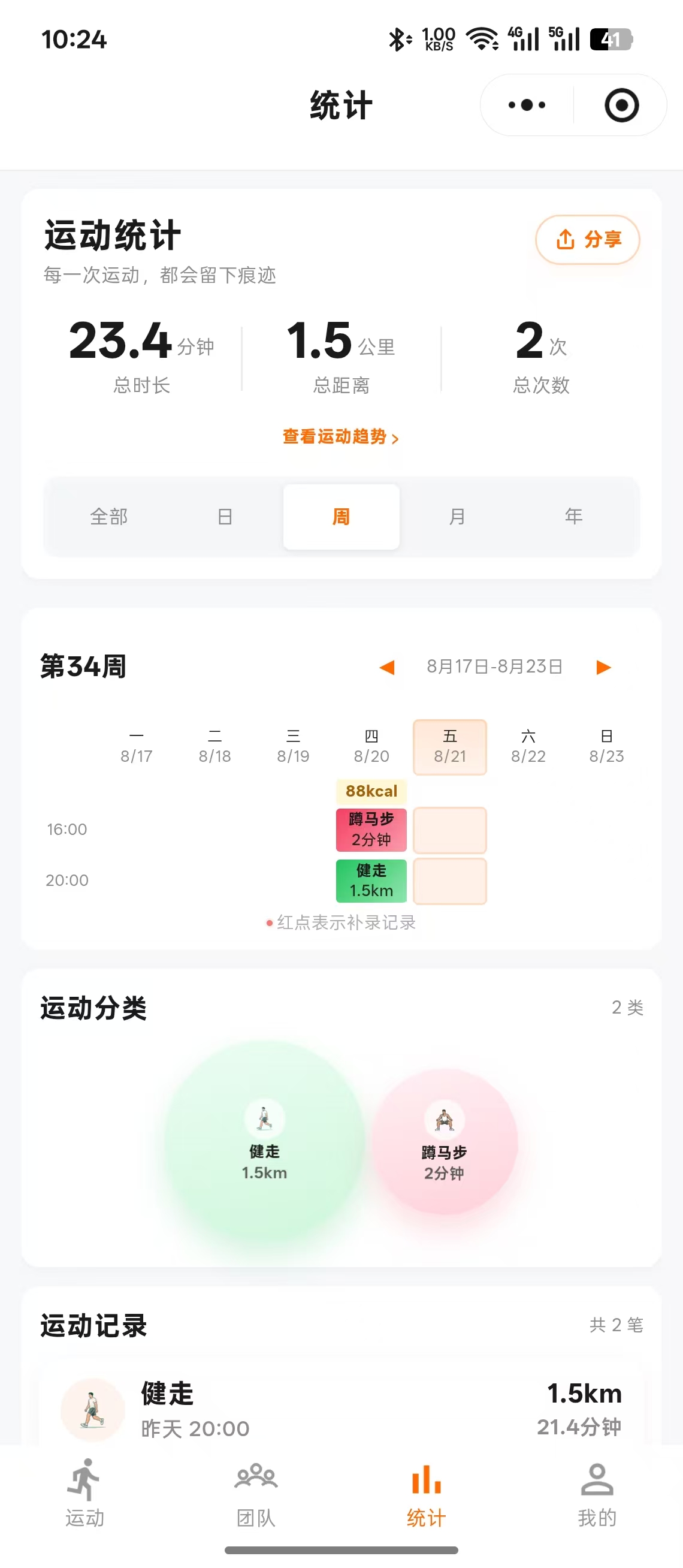
图:统计周视图。
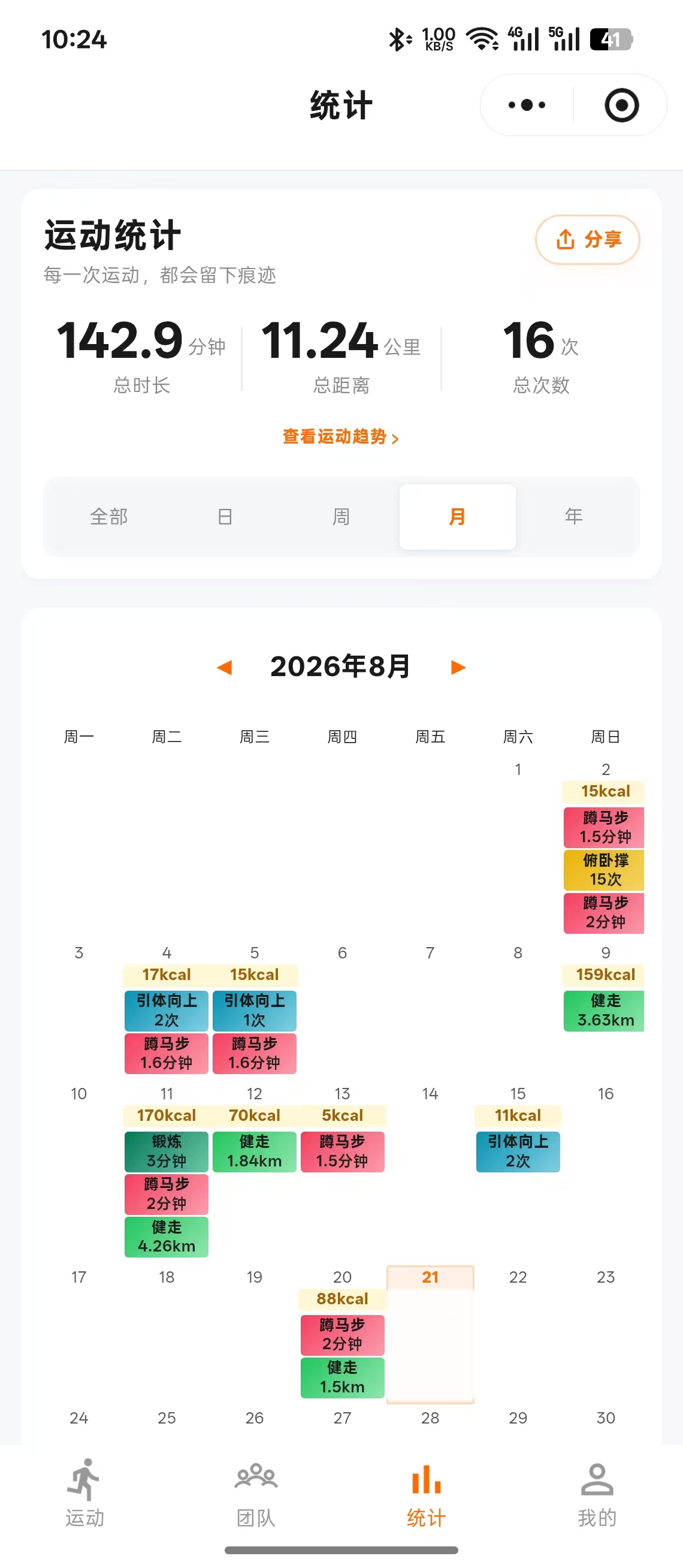
图:统计月视图。
7. 我的 Tab:个人设置、权益和工具
7.1 个人 VIP
个人 VIP 页会展示当前可选套餐、团队尊享入口、兑换会员码和续费按钮。 个人 VIP 主要包含去广告、数据守护、运动图标库、AI 运动顾问等个人权益。
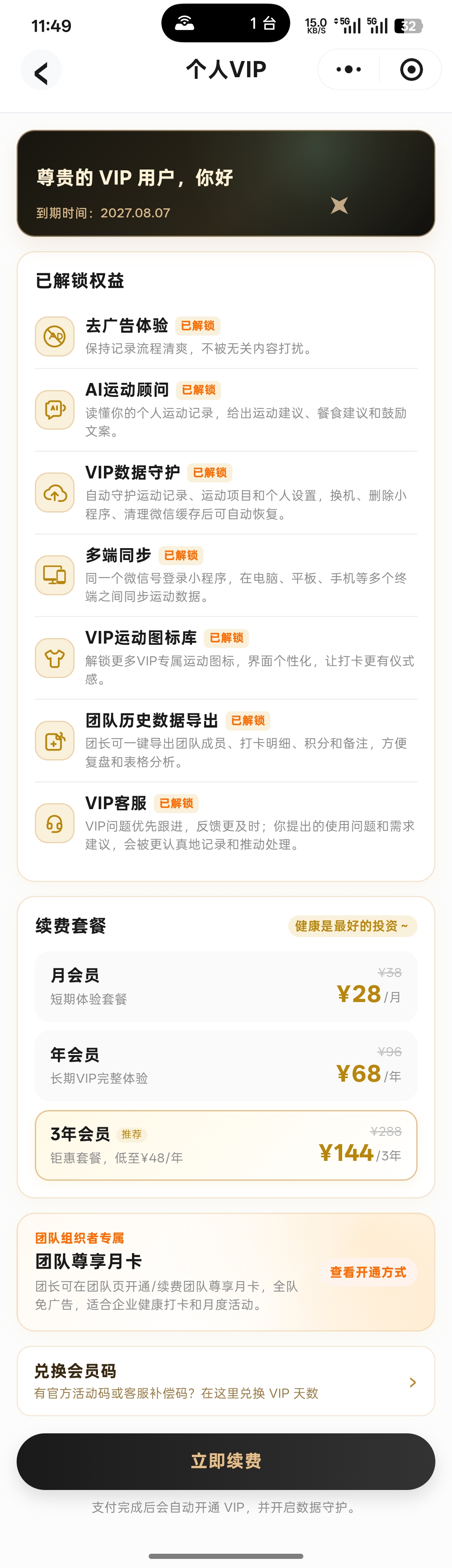
图:个人 VIP 套餐页。
7.2 兑换会员码
如果有官方活动码、补偿码或客服给的兑换码,可以在兑换会员码页输入。
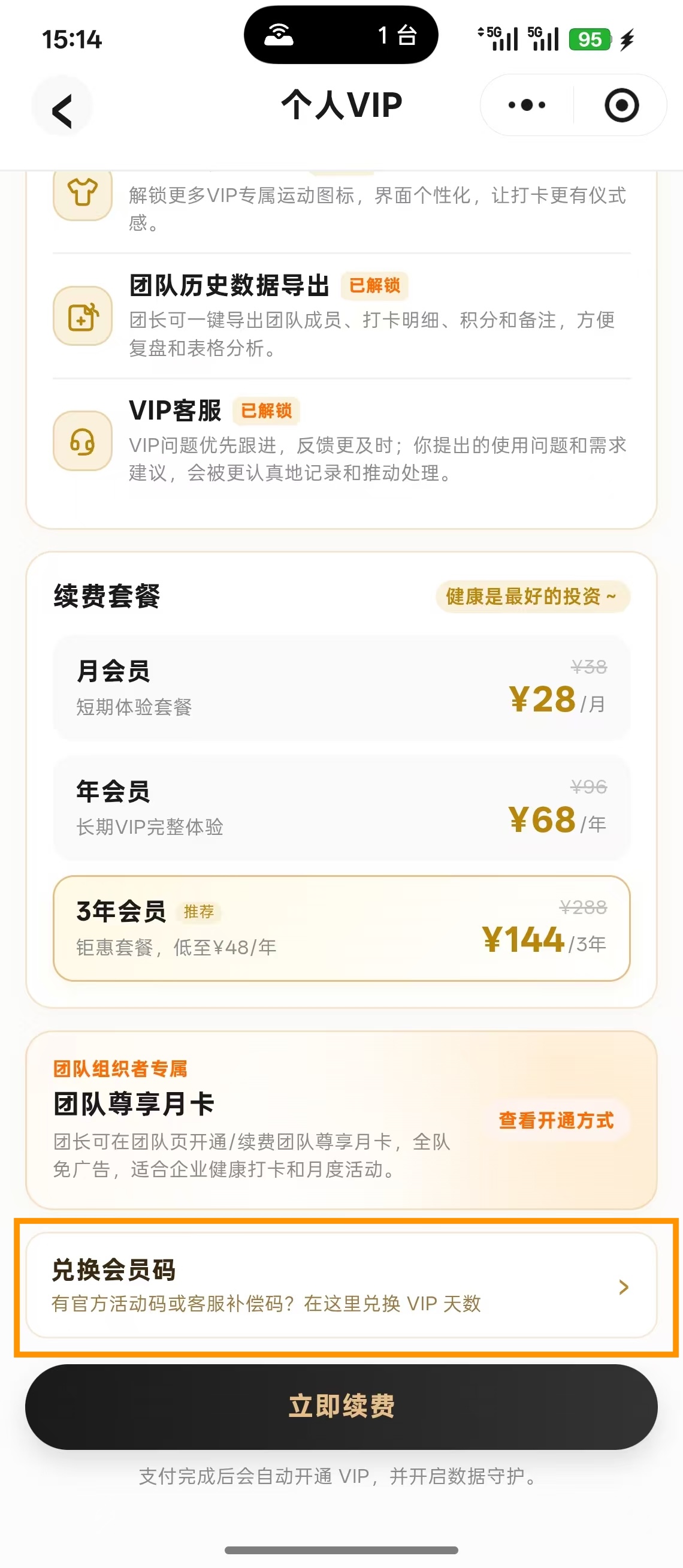
图:兑换会员码。
7.3 购买记录和发票
购买记录里会展示团队尊享月卡、个人 VIP、订单状态、有效期、发票按钮或发票状态。 申请发票时,找到对应订单后按页面填写抬头和税号。 会员和团队尊享订单支持申请增值税普通电子发票;企业抬头普票需要填写单位名称和税号。 iOS 购买虚拟商品时可能需要完成 Apple 支付验证,按页面提示完成即可。
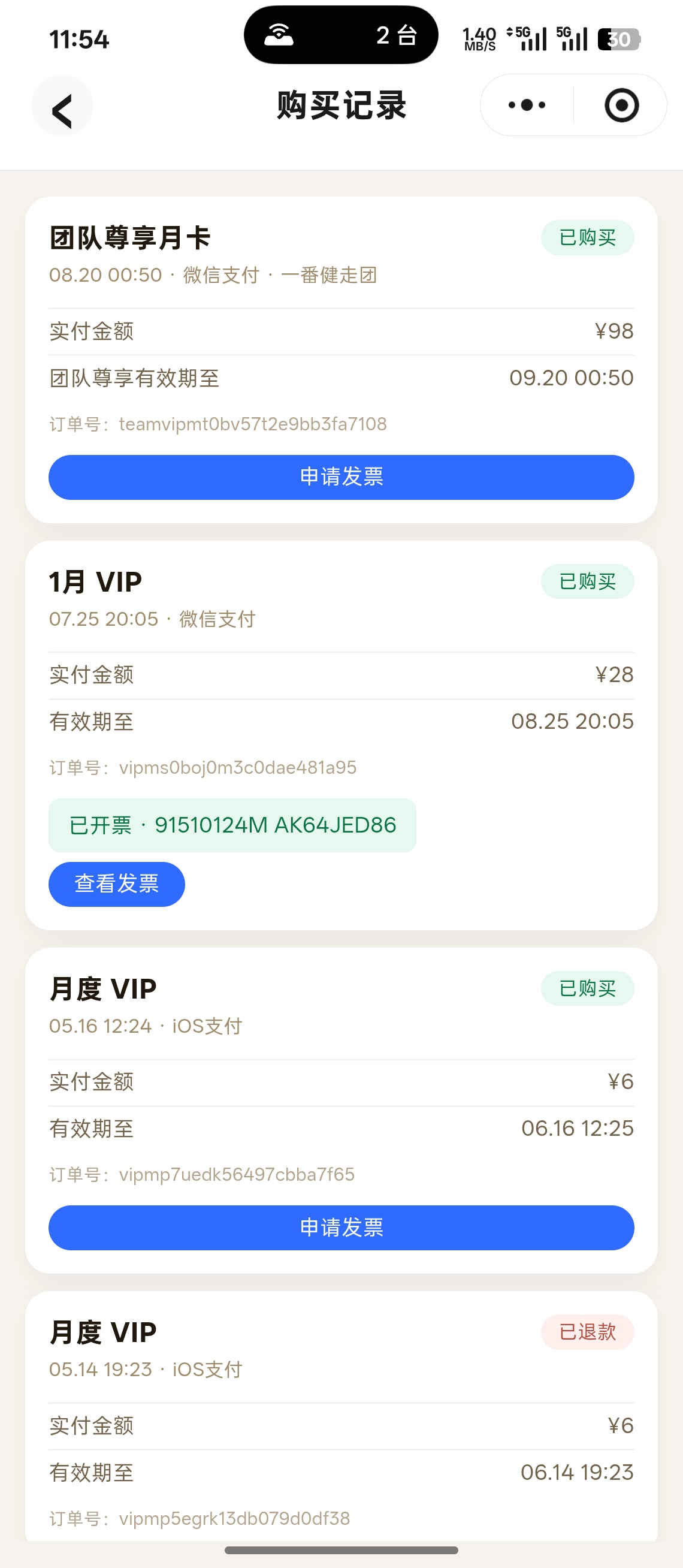
图:购买记录。
7.4 数据守护
数据守护用于云端备份和恢复运动数据。 页面里通常能看到是否已开启、最近同步时间、云端备份版本、恢复按钮、换机恢复和多版本管理。
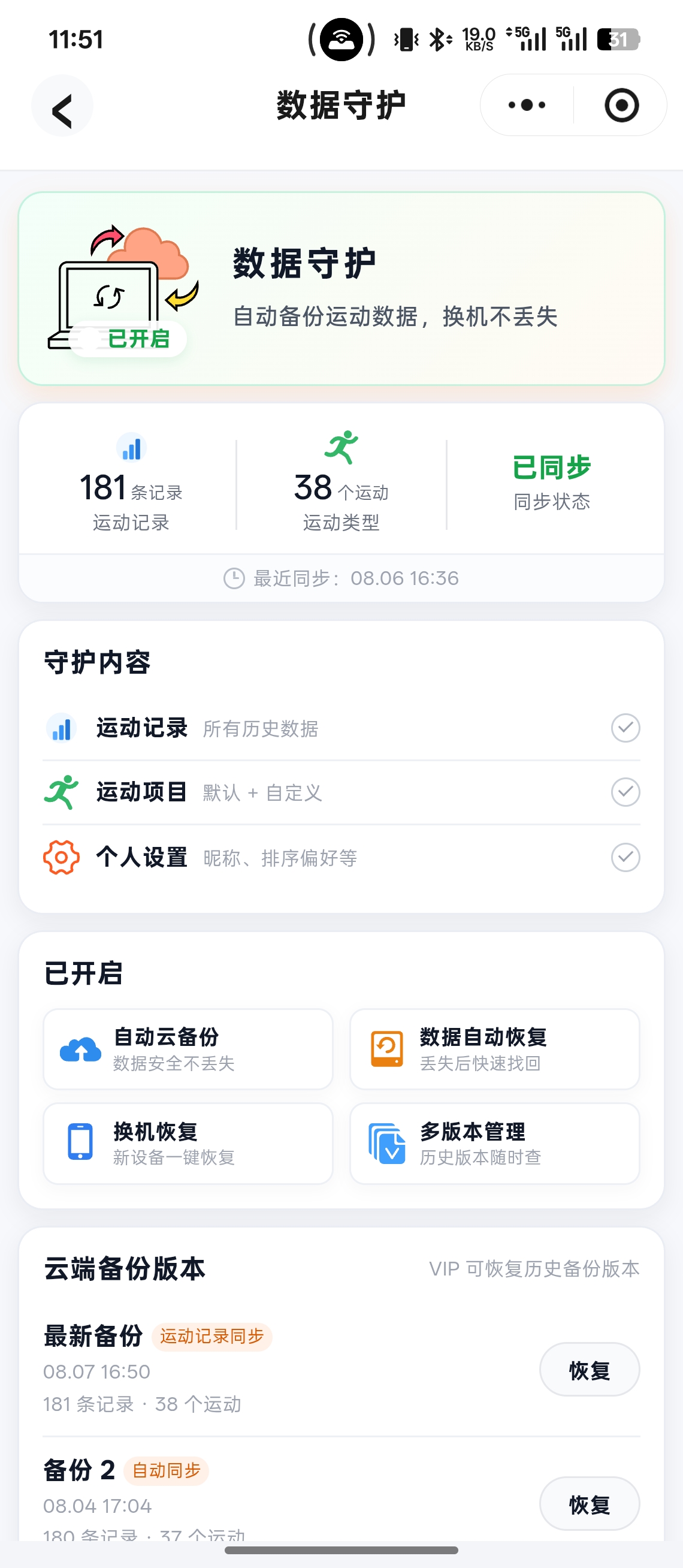
图:数据守护。
7.5 运动图标库
运动图标库用于更换运动图标风格。 免费图标可以直接切换,VIP 图标会标明 VIP。
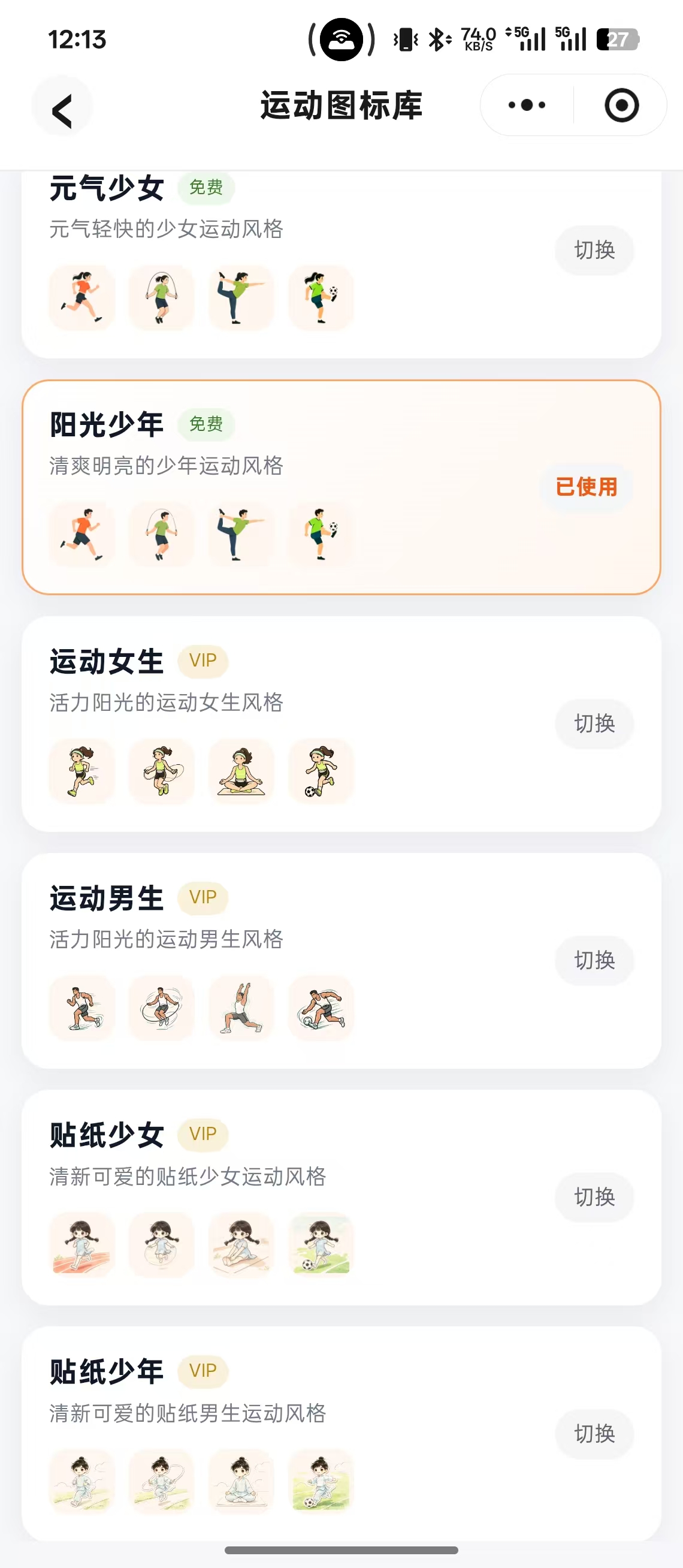
图:运动图标库。
7.6 AI 运动顾问
AI 运动顾问适合问个人运动问题,比如最近运动趋势、训练安排、餐食建议、运动鼓励。 页面会显示本周剩余 AI 回复次数,并提示内容由 AI 生成,仅供运动健康参考。
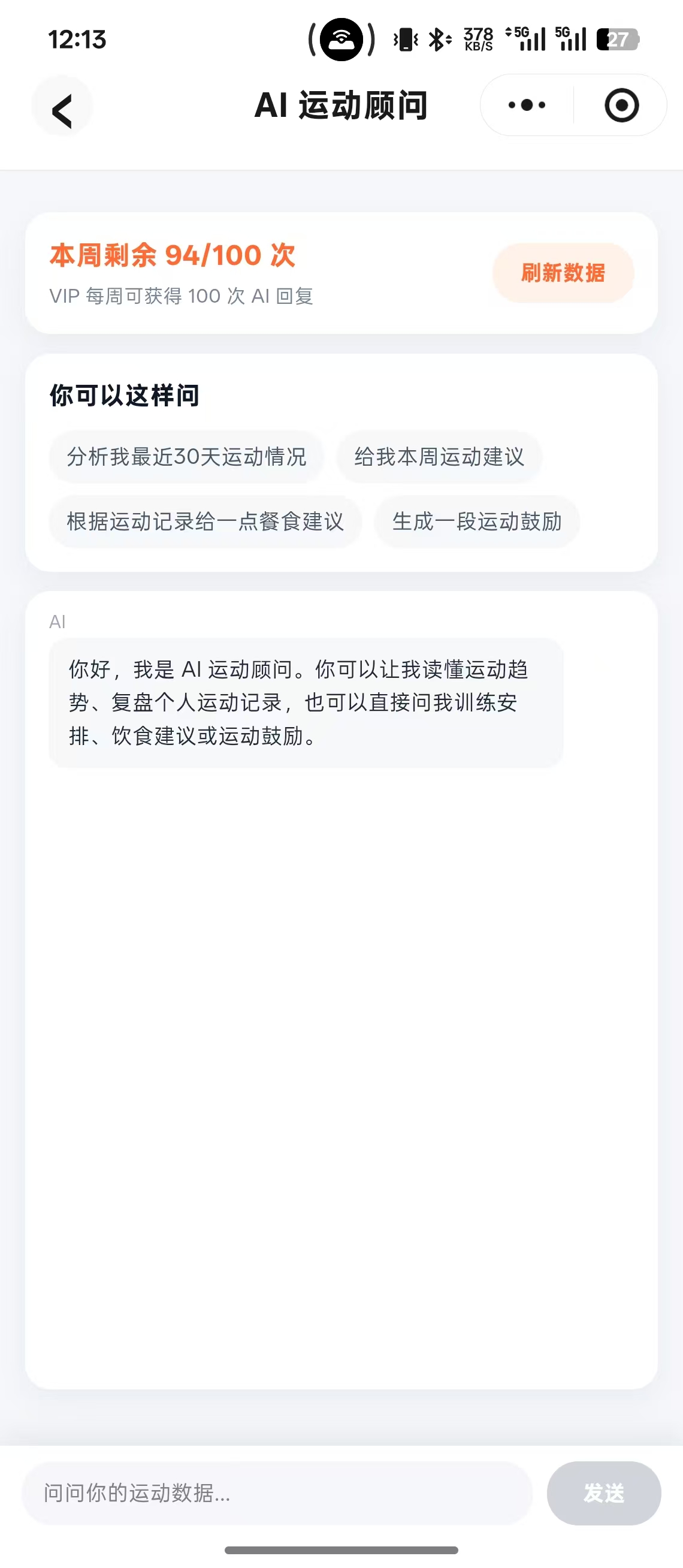
图:AI 运动顾问。
7.7 辅助工具
辅助工具包含计数、自动计数、秒表和倒计时。 自动计数更像训练辅助工具,不会自动写入正式运动记录。
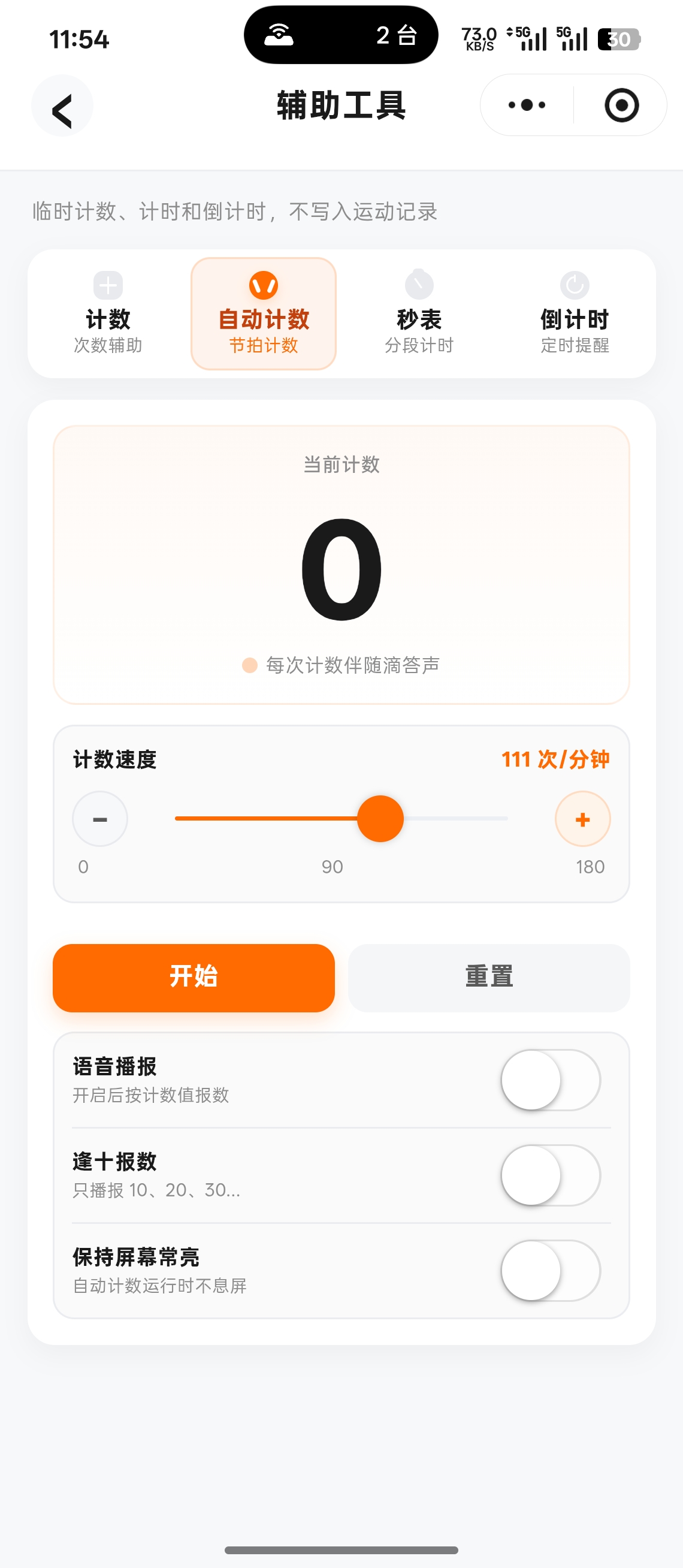
图:辅助工具。